Un PC portable gamer chauffe davantage pendant une longue partie parce que ses composants travaillent intensément dans un châssis compact. Un emplacement dégagé, quelques réglages adaptés et un entretien prudent aident à préserver la circulation de l’air et à repérer les signes d’un problème.
Un PC portable gamer chauffe davantage pendant les longues sessions parce que son processeur et sa carte graphique produisent de la chaleur lorsqu’ils exécutent un jeu exigeant. Si l’air frais entre librement et que les ventilateurs évacuent l’air chaud, cette hausse peut correspondre au fonctionnement attendu de la machine.
Pour limiter la chauffe d’un ordinateur portable en session de jeu, vérifiez d’abord son emplacement et ne couvrez pas ses grilles. Les questions-réponses qui suivent expliquent les causes courantes, les gestes utiles et les signes qui justifient une vérification plus poussée.
Pourquoi la température augmente‑t‑elle au fil d’une partie ?
Un jeu sollicite le processeur, la carte graphique et parfois d’autres composants. Plus ils effectuent de calculs, plus ils dégagent de chaleur. Les ventilateurs accélèrent pour faire circuler l’air à travers le système de refroidissement, tandis que le châssis compact d’un portable laisse moins de place à la ventilation qu’un ordinateur de bureau.
Au début d’une partie, les composants et les éléments internes du refroidissement sont encore relativement frais. Après un certain temps, ils accumulent de la chaleur et la température peut monter, puis se stabiliser ou varier selon les scènes et la charge. Les menus, les zones très détaillées, les séquences de chargement ou les tâches qui tournent en arrière-plan n’imposent pas toujours le même effort à la machine.
La température d’un PC portable gamer pendant une partie dépend aussi de son modèle, de son profil de performance, de la température de la pièce et du jeu utilisé. Les relevés des processeurs et des cartes graphiques ne mesurent pas forcément le même point. Il n’existe donc pas une valeur unique qui permettrait, à elle seule, de juger tous les portables. Pour interpréter une mesure, référez-vous aux indications du fabricant et comparez des situations similaires.
| Cause possible | Ce qui peut se produire | Premier contrôle utile |
|---|
| Jeu exigeant ou réglages élevés | Ventilateurs plus audibles et température en hausse | Vérifier la charge et essayer un réglage graphique moins lourd |
| Entrée ou sortie d’air obstruée | Air moins bien renouvelé, chaleur qui s’évacue difficilement | Poser le portable sur une surface dure et dégager ses grilles |
| Pièce chaude ou exposition au soleil | Air disponible moins frais pour le refroidissement | Éloigner l’appareil d’une source de chaleur |
| Poussière accumulée | Débit d’air susceptible de diminuer avec le temps | Inspecter les grilles et suivre les consignes d’entretien du fabricant |
Un ventilateur qui souffle de l’air chaud n’est pas, en soi, un signe de panne : il évacue justement la chaleur produite à l’intérieur. Ce qui compte est l’évolution d’ensemble, notamment la stabilité des performances, le bruit inhabituel et l’apparition éventuelle de mises en veille ou d’arrêts inattendus.
L’emplacement du portable peut‑il aggraver sa chauffe ?
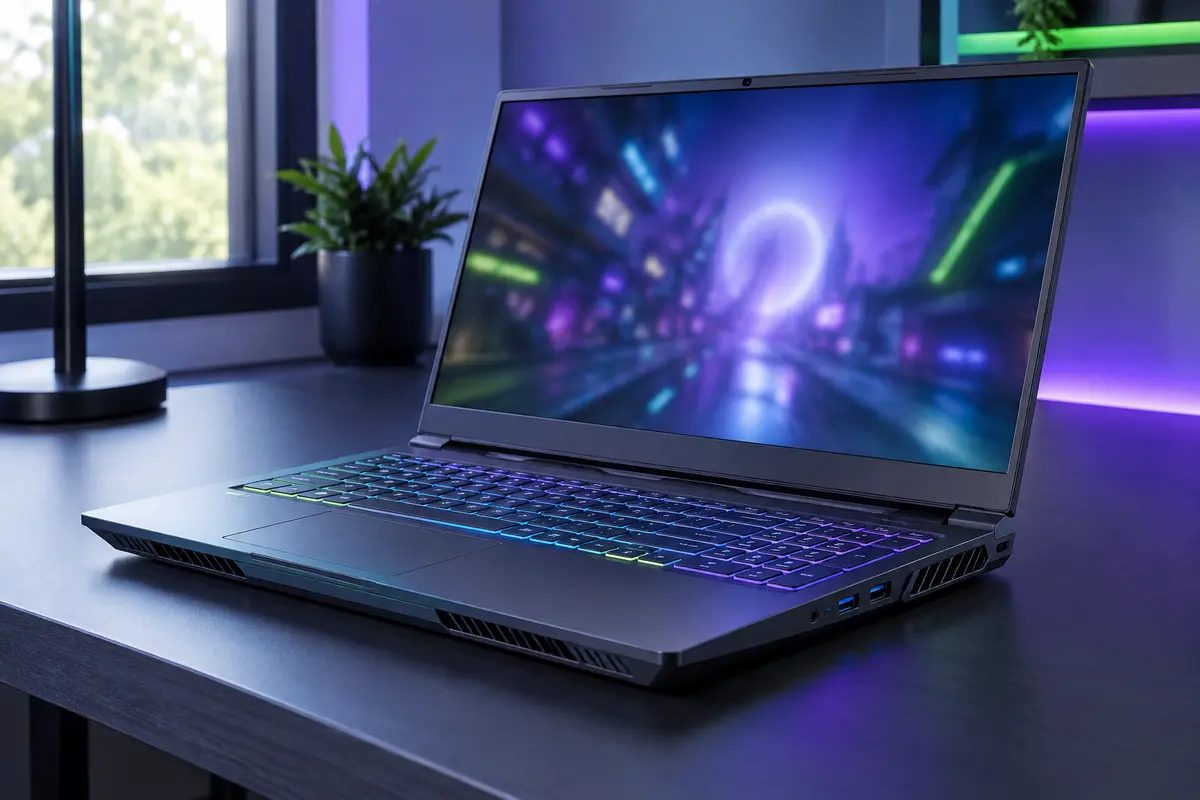
Oui. La circulation de l’air autour d’un ordinateur portable dépend directement de la surface sur laquelle il repose et de l’espace laissé autour de ses grilles. De nombreux modèles aspirent de l’air par le dessous et rejettent l’air chaud sur les côtés ou à l’arrière, mais l’agencement varie. Repérez les ouvertures de votre appareil et consultez son manuel pour connaître les zones à ne pas couvrir.
Un lit, un canapé, une couverture ou les genoux peuvent gêner l’arrivée d’air : une matière souple se déforme autour du châssis et peut masquer une grille. La poussière et les fibres s’y accumulent aussi plus facilement qu’autour d’un bureau dégagé. Évitez également de jouer avec le portable posé sur un coussin ou coincé dans un espace étroit entre des objets.
- Choisissez une surface plane, stable et dure, comme un bureau.
- Laissez libres les entrées d’air d’un PC portable gamer, souvent situées sous le châssis, ainsi que les sorties d’air.
- Évitez de plaquer l’arrière ou les côtés contre un mur, un tissu ou une pile d’objets.
- Écartez l’ordinateur du soleil direct, d’un radiateur et d’autres sources de chaleur.
Si les pieds du portable sont conçus pour ménager un espace sous le châssis, ne le posez pas sur un objet qui bouche cet espace. Surélever légèrement l’arrière peut être utile uniquement si le support est stable et ne masque aucune grille. Pour choisir un accessoire adapté à votre usage, consultez aussi notre guide sur le choix d’un support refroidisseur.
Comment préserver une bonne circulation de l’air ?
Le principe est simple : l’air doit pouvoir entrer, traverser le système de refroidissement et ressortir sans obstacle. Si une entrée est plaquée contre une surface ou si une sortie souffle dans un espace fermé, la ventilation devient moins efficace. L’air chaud rejeté peut alors rester autour du châssis au lieu de se disperser.
Avant une longue session, vérifiez visuellement le dessous et les côtés du portable. Ne posez rien sur les grilles et gardez un espace libre autour des sorties. Si vous utilisez un écran externe, un hub ou d’autres accessoires, organisez les câbles pour qu’ils ne gênent ni les ouvertures ni la stabilité de l’appareil. Un bureau bien rangé facilite aussi l’inspection des grilles.
Ne confondez pas une surface chaude avec une obstruction. Un châssis peut transmettre une partie de la chaleur interne, tandis que l’air chaud sortant témoigne de l’évacuation de cette chaleur. En revanche, une grille recouverte, un portable enfoncé dans un tissu ou une sortie dirigée contre une paroi sont des problèmes d’installation faciles à corriger.
Le contrôle le plus rapide Posez le portable sur une surface dure, vérifiez que toutes ses grilles sont visibles et éloignez les sorties d’air des murs et des objets. Refaites ce contrôle si vous déplacez l’appareil pendant la journée.
Un support ventilé peut créer un espace sous le châssis ou orienter le portable de façon plus confortable. Il ne remplace toutefois pas les ventilateurs internes et son intérêt dépend du dessin des grilles du modèle. Un support dont les ventilateurs ne soufflent pas vers les zones d’admission peut apporter peu de bénéfice ; il faut donc vérifier la disposition des entrées d’air avant de choisir.
Quels signes distinguent une chauffe attendue d’un problème ?
Des ventilateurs audibles pendant un jeu, un souffle chaud à la sortie et un châssis tiède ou chaud peuvent accompagner une forte sollicitation. Ces indices ne permettent pas, isolément, de diagnostiquer une panne. Pour évaluer la situation, observez si la ventilation s’adapte à la charge et si le comportement de l’ordinateur reste stable au fil de la session.
Une baisse ponctuelle de fluidité peut venir du jeu, du réseau ou d’une tâche en arrière-plan, et pas nécessairement de la température. En revanche, des ralentissements répétés après une période de jeu, des arrêts inattendus ou des alertes de température méritent une vérification. Si le fabricant fournit un outil de suivi, utilisez‑le pour consulter les informations correspondant à votre modèle, sans comparer directement des mesures prises par des capteurs différents.
| Observation | Réaction raisonnable |
|---|
| Ventilateurs plus rapides pendant une scène exigeante | Vérifier que les grilles sont dégagées et poursuivre l’observation |
| Ralentissements récurrents après une longue session | Contrôler l’emplacement, la charge et les informations fournies par le fabricant |
| Arrêts inattendus ou alertes répétées | Interrompre le jeu, laisser l’appareil refroidir et demander un diagnostic si le problème revient |
| Bruit de frottement, odeur de brûlé ou batterie déformée | Éteindre l’appareil et solliciter rapidement une assistance qualifiée |
Une odeur de brûlé, un bruit mécanique nouveau ou un gonflement du châssis ne sont pas des symptômes à surveiller pendant plusieurs parties. Éteignez l’ordinateur et débranchez son adaptateur si vous pouvez le faire sans risque. Ne pressez pas une batterie gonflée et ne tentez pas de l’ouvrir : adressez-vous au fabricant ou à un professionnel qualifié.
Quels gestes simples adopter pendant les longues sessions ?
Commencez par les actions réversibles : améliorer l’emplacement, dégager les grilles et vérifier les tâches actives. Un navigateur avec de nombreux onglets, une mise à jour ou un autre logiciel gourmand peut s’ajouter au jeu. Fermer ce dont vous n’avez pas besoin peut réduire la charge inutile, même si l’effet dépend des programmes en cours.
Vous pouvez aussi adapter les réglages du jeu. Réduire certaines options graphiques, limiter le nombre d’images par seconde ou désactiver un effet que vous ne remarquez pas peut éviter de solliciter le matériel au maximum en permanence. Procédez par étapes et comparez le confort de jeu : l’objectif est de trouver un compromis qui convient à votre écran et à vos préférences. Notre article explique comment ajuster les graphismes d’un jeu sans modifier tous les paramètres à la fois.
Les logiciels de gestion fournis par le fabricant proposent parfois plusieurs profils de ventilation et de performance. Un profil plus silencieux peut réduire la vitesse des ventilateurs ou la puissance disponible ; un profil plus performant peut au contraire favoriser les performances au prix d’une ventilation plus présente. Les noms et les effets varient selon les modèles. Consultez la documentation, puis choisissez le profil adapté plutôt que de désactiver les ventilateurs ou de modifier des paramètres avancés sans connaître leur rôle.
- Avant de jouer, installez le portable sur un bureau dégagé et contrôlez ses grilles.
- Pendant la session, repérez si la hausse de bruit ou de température accompagne une scène plus exigeante ou un changement de réglages.
- Si les performances se dégradent de façon répétée, arrêtez la partie et vérifiez l’emplacement, les processus actifs et les alertes du système.
- Après plusieurs sessions, inspectez les grilles pour repérer une accumulation visible de poussière.
Utilisez un adaptateur secteur compatible et en bon état si votre modèle en requiert un pour jouer dans son mode de performance prévu. Ne remplacez pas l’alimentation par un chargeur choisi au hasard : puissance et connecteur doivent convenir au portable. Une utilisation sur batterie peut également modifier les performances selon le modèle et le profil sélectionné.
Un support refroidisseur améliore‑t‑il le refroidissement ?
Il peut aider dans certains cas, principalement en maintenant le dessous du châssis dégagé et en plaçant le portable à une hauteur plus confortable. Les ventilateurs intégrés à un support ajoutent un flux d’air sous l’appareil, mais le résultat n’est pas garanti : il dépend des entrées d’air, de la conception du refroidissement et de la façon dont le support est utilisé. Il ne corrige ni une grille bouchée par la poussière ni un ventilateur interne défectueux.
Pour comparer les modèles, vérifiez d’abord la compatibilité avec les dimensions du portable et l’emplacement de ses prises d’air. Assurez-vous que le support est stable, qu’il ne masque aucune grille et qu’il permet une position de jeu confortable. Tenez aussi compte du bruit de ses ventilateurs, de son alimentation et de son encombrement si vous le transportez. Un support simple qui libère les admissions peut être plus pertinent qu’un modèle doté de fonctions qui ne répondent pas à votre besoin.
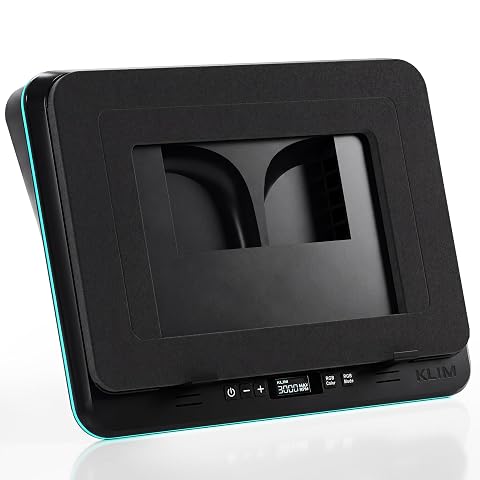
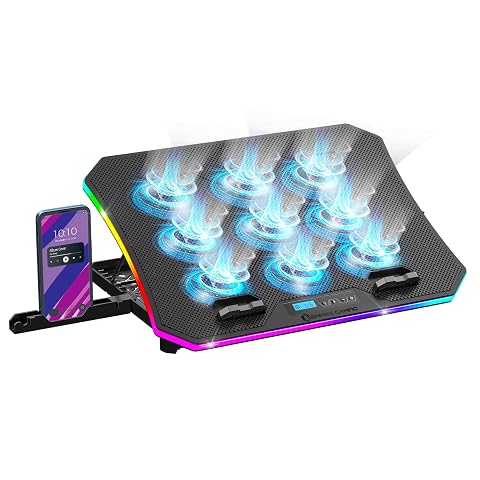
Quatre ventilateurs rapides, une base en aluminium et un éclairage RGB pour accompagner vos longues sessions de jeu.
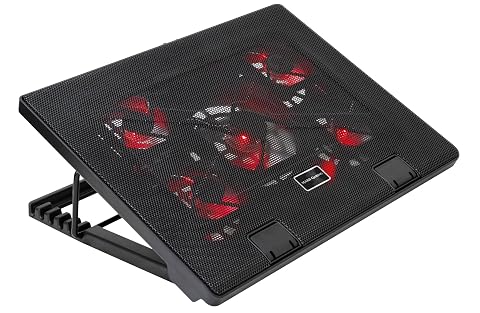
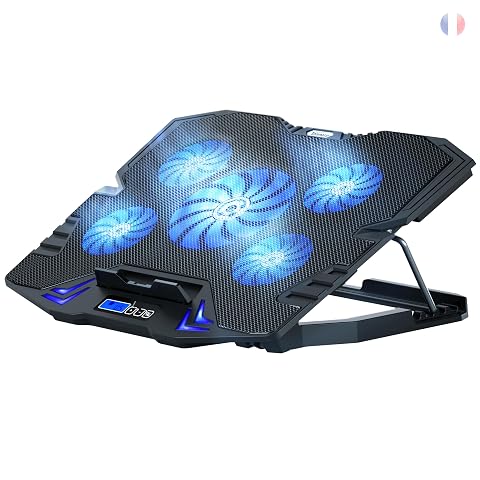
Cinq ventilateurs, six positions d’inclinaison et deux ports USB 2.0 pour aménager votre poste de jeu.
Le refroidissement d’un PC portable gamer repose avant tout sur un appareil bien placé, des ouvertures libres et un système interne en bon état. Un support est un complément éventuel, pas une obligation. Si vous en utilisez un, observez si le confort ou la ventilation s’améliore dans vos conditions réelles, sans conclure à partir d’une seule partie ou d’une seule mesure.
Comment nettoyer les grilles et quand demander une vérification ?
Éteignez le portable avant de nettoyer l’extérieur et débranchez les accessoires. Suivez les consignes du fabricant, car les procédures varient selon les modèles et certaines opérations peuvent nécessiter une intervention technique. Vous pouvez retirer la poussière visible autour des grilles avec précaution, sans pousser de débris à l’intérieur et sans utiliser de liquide sur le châssis.
N’ouvrez pas le boîtier simplement parce que les ventilateurs sont audibles. L’accès aux composants peut être complexe et une intervention non prévue peut endommager l’appareil ou compliquer la prise en charge de la garantie. Évitez également d’aspirer directement les grilles ou de faire tourner les ventilateurs à grande vitesse avec un jet d’air. Les recommandations diffèrent selon les appareils : pour les étapes adaptées à votre modèle, suivez notre guide pour nettoyer les grilles d’aération sans risque.
Une vérification plus poussée est pertinente si les alertes persistent après avoir dégagé les ouvertures, si les ventilateurs émettent un bruit anormal, si les performances chutent de façon répétée ou si l’ordinateur s’éteint sans raison apparente. Notez les circonstances : jeu lancé, durée avant le problème, surface utilisée, profil actif et messages affichés. Ces éléments aideront le service technique à distinguer une obstruction, un réglage inadapté et un défaut matériel.
En cas de doute, privilégiez le diagnostic du fabricant ou d’un réparateur qualifié plutôt qu’un démontage improvisé. Si l’appareil présente une odeur de brûlé ou une batterie gonflée, cessez de l’utiliser et demandez une assistance sans attendre. Pour les autres symptômes, un contrôle méthodique de l’emplacement et des grilles constitue un premier pas utile, mais il ne remplace pas une réparation lorsque le problème persiste.
Les prix indiqués sont ceux constatés à la date mentionnée ; seul le prix affiché lors de la commande fait foi.