Un support refroidisseur peut rendre un PC portable gamer plus agréable à utiliser et favoriser la circulation de l’air sous le châssis. Son effet sur la température dépend toutefois de la conception de l’ordinateur et de la compatibilité du support : voici les critères à vérifier avant de choisir.
Oui, un support refroidisseur peut améliorer le confort d’utilisation d’un PC portable gamer, notamment en le surélevant et en facilitant la circulation de l’air sous son châssis. En revanche, il ne garantit pas une baisse de température identique sur toutes les machines : l’efficacité dépend des entrées d’air du PC, de la disposition des ventilateurs et de vos conditions d’utilisation.
Pour choisir, vérifiez d’abord l’angle et la stabilité, puis l’emplacement des grilles, les dimensions du plateau et le mode d’alimentation. Ces critères comptent davantage qu’un grand nombre de ventilateurs annoncé sans indication sur leur position ou leur adéquation avec votre ordinateur.
Le support améliore‑t‑il le confort et le refroidissement ?
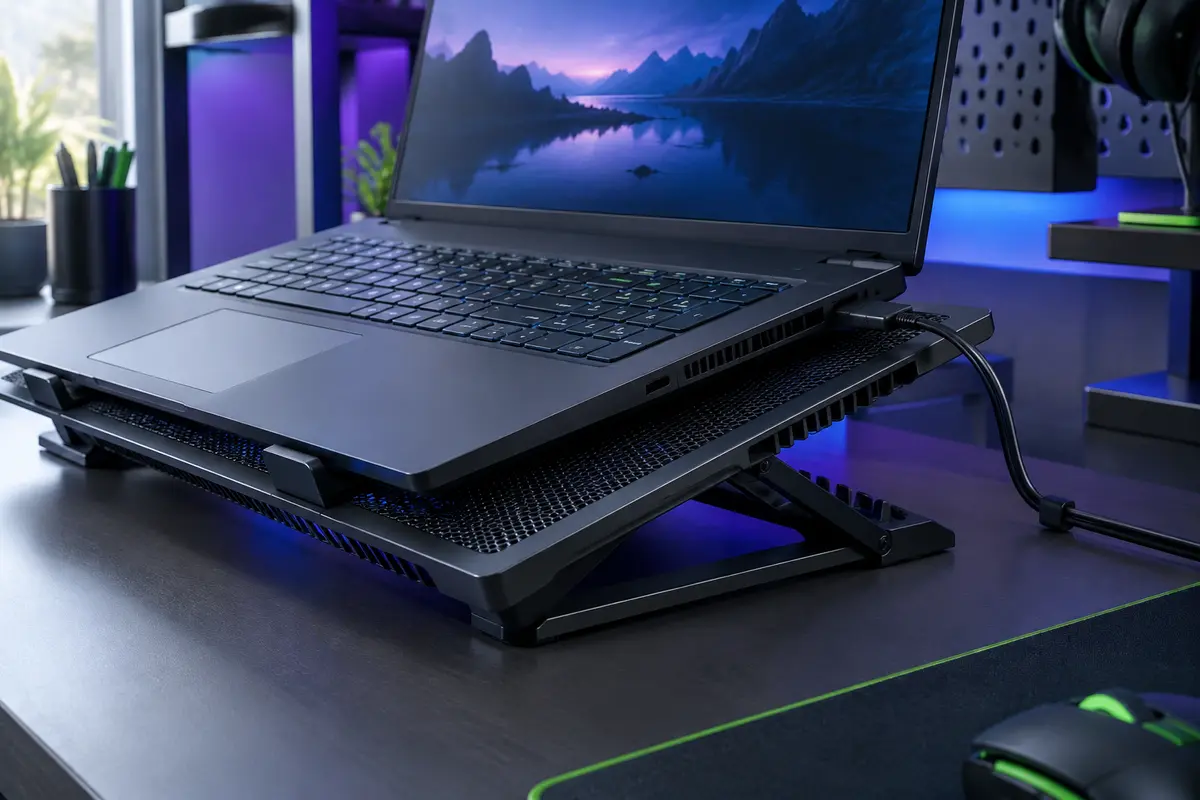
Il peut apporter deux bénéfices distincts. Le premier est pratique : en surélevant l’écran, le support peut rendre l’affichage plus facile à consulter et libérer de la place sur le bureau. Le second concerne l’air : un plateau ajouré ou des ventilateurs placés face aux prises d’air du portable peuvent aider à renouveler l’air sous le châssis. Ce sont des possibilités, pas une garantie de résultat.
Un support refroidisseur pour PC portable gamer ne remplace pas le système de refroidissement intégré. Les ventilateurs du portable doivent toujours évacuer la chaleur par leurs propres circuits. Si les grilles sont obstruées par de la poussière, si le PC repose sur une surface molle ou si les ventilateurs internes sont encrassés, l’accessoire ne résout pas nécessairement le problème. Pour comprendre les facteurs qui influencent le flux d’air, consultez aussi notre guide sur la circulation de l’air sous un PC portable gamer.
La différence ressentie dépend de la machine, du jeu ou du logiciel utilisé, de la température ambiante et de la charge de travail. Un modèle avec ventilateurs peut être utile dans une configuration compatible, mais il peut aussi ajouter du bruit, consommer de l’énergie sur un port USB ou gêner si son plateau est instable. L’inclinaison seule peut déjà améliorer la position de l’écran, même sans ventilation active.
À retenir Un support est d’abord un accessoire de positionnement. Considérez son aide thermique comme un effet possible, à vérifier sur votre propre PC, et non comme une baisse de température assurée.
Quelle inclinaison choisir pour jouer confortablement ?
L’inclinaison d’un support refroidisseur pour portable doit être adaptée à votre posture, à la hauteur de l’écran et à votre manière de jouer. Un angle réglable permet de tester plusieurs positions. Cherchez un réglage qui rapproche l’écran de votre ligne de regard sans faire glisser l’ordinateur ni rendre le clavier intégré inconfortable.
Si vous jouez longtemps au bureau, vous pouvez surélever l’écran et utiliser un clavier ainsi qu’une souris externes. Cette organisation permet de placer les mains à une hauteur différente de celle de l’écran. En revanche, si vous comptez taper directement sur le clavier du portable, une forte pente peut modifier la position des poignets et rendre la frappe moins agréable. Le bon réglage est donc celui qui convient à l’ensemble de votre installation, pas seulement celui qui donne l’angle le plus élevé.
Avant l’achat, examinez les mécanismes de réglage et les butées qui retiennent l’ordinateur. Les pieds ou rebords doivent empêcher le portable de glisser lorsque le support est incliné, sans couvrir les grilles ni gêner l’accès aux ports. Vérifiez aussi que les articulations restent stables dans la position choisie. Un réglage facile à modifier est utile si vous passez du jeu à la navigation ou si vous transportez régulièrement l’accessoire.
- Pour jouer avec le clavier intégré : privilégiez une pente modérée et une position stable, puis vérifiez que les poignets restent détendus.
- Pour utiliser un clavier externe : vous pouvez ajuster davantage la hauteur de l’écran, à condition de garder une posture confortable.
- Pour un usage nomade : recherchez un support qui se replie facilement et dont les éléments ne risquent pas d’accrocher le contenu du sac.
Ne confondez pas inclinaison et ventilation. Un angle plus prononcé ne signifie pas automatiquement que l’air circule mieux : cela dépend de la forme du plateau, de ses ouvertures et de la position des prises d’air du PC.
La compatibilité d’un support avec les aérations du PC est un critère central si vous recherchez un effet sur la circulation de l’air. Repérez les grilles situées sous l’ordinateur et consultez, si nécessaire, le manuel ou la fiche technique de votre modèle. Les ouvertures ne se trouvent pas au même endroit sur tous les châssis : elles peuvent être centrales, réparties sur plusieurs zones ou proches des bords.
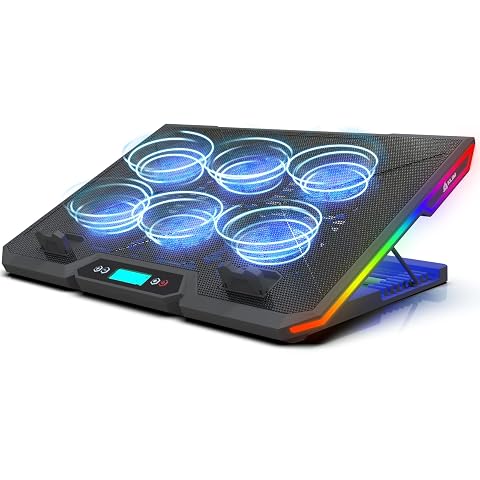
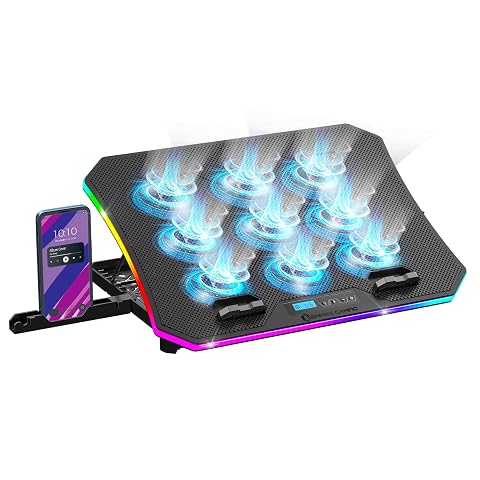
Comparez ensuite leur emplacement avec le plateau du support. Une surface ajourée laisse généralement davantage de zones ouvertes qu’un plateau plein, mais cela ne suffit pas à établir la compatibilité. Si le support possède un ou plusieurs ventilateurs, leur position doit correspondre à une zone d’admission d’air du portable. Un ventilateur décalé par rapport aux grilles peut rester utile pour le flux d’air général, mais ne souffle pas directement au bon endroit.
Vérifiez également que les pieds du PC reposent correctement sur le support. Ils ne doivent pas être bloqués par une barre, un rebord ou un ventilateur saillant. Une mauvaise assise peut réduire la stabilité et, selon la conception du portable, modifier l’espace disponible sous le châssis. La possibilité de déplacer les ventilateurs ou de régler leur position est un avantage lorsque le support doit accueillir plusieurs appareils.
- Retournez le PC éteint et repérez les grilles d’admission ainsi que les pieds.
- Relevez les dimensions du châssis et comparez‑les à la surface utile du support.
- Vérifiez sur les images ou la notice du support l’emplacement des ventilateurs, des barres et des butées.
- Une fois installé, assurez-vous que rien ne couvre les prises d’air et que le portable ne bouge pas lorsque vous utilisez le clavier.
Ne vous fiez pas uniquement à la diagonale de l’écran pour estimer la compatibilité. Deux portables de même taille d’écran peuvent avoir des châssis de largeur ou de profondeur différentes, et leurs grilles ne sont pas forcément au même endroit.
Quelles dimensions et quelle stabilité vérifier ?
Pour choisir un refroidisseur adapté aux dimensions d’un ordinateur portable, comparez la largeur et la profondeur du châssis aux dimensions de la surface de pose, et non à la seule taille de l’écran. Une fiche produit peut annoncer une plage de diagonales compatibles, mais cette indication ne décrit pas toujours la forme de l’ordinateur ni l’emplacement de ses pieds. Si votre PC a un châssis épais, des bords anguleux ou des prises d’air proches des côtés, examinez ces particularités avant de vous décider.
Le support doit porter le portable sans que celui‑ci dépasse au point de devenir instable. Vérifiez la présence de butées adaptées à l’usage incliné et la largeur des zones d’appui. Les surfaces de contact ne doivent pas exercer de pression sur les grilles, les connecteurs ou les parties fragiles du châssis. Pour un sac, une petite table ou un espace de jeu partagé, pensez également à l’encombrement une fois le support déplié.
Le choix d’un support pour ordinateur portable de jeu dépend aussi de vos déplacements. Un modèle ventilé peut être plus volumineux qu’un simple support pliant, en particulier s’il comporte plusieurs ventilateurs, une commande ou un câble intégré. Si vous changez souvent de lieu, vérifiez le poids, l’épaisseur repliée et la façon de ranger le câble. Sur un poste fixe, vous pouvez privilégier une base plus large si elle reste stable et s’intègre à votre bureau.
| Critère | À vérifier | Pourquoi c’est utile |
|---|
| Surface de pose | Largeur et profondeur utiles comparées au châssis | Éviter un portable mal soutenu ou qui dépasse excessivement |
| Grilles et ventilateurs | Correspondance entre les ouvertures du PC et celles du support | Ne pas bloquer l’admission d’air et choisir une ventilation cohérente |
| Inclinaison | Réglages, stabilité et butées de retenue | Adapter l’écran à la posture sans faire glisser le PC |
| Transport | Poids, dimensions repliées et rangement du câble | Évaluer l’encombrement réel dans un sac ou sur un bureau |
| Alimentation | Type de prise, câble et commandes | Vérifier que le branchement convient à votre installation |
Les formats d’écran peuvent servir de premier filtre, mais pas de preuve de compatibilité. Vous pouvez comparer les PC portables gamer de 15,6 pouces et leurs caractéristiques, puis contrôler les dimensions exactes du modèle que vous possédez ou souhaitez utiliser.
La plupart des supports ventilés doivent être alimentés, souvent par un câble USB. Avant l’achat, repérez le type de connecteur, la longueur du câble et l’emplacement de la prise sur votre installation. Si le support se branche sur le portable, il mobilise un port et peut contribuer à sa consommation électrique. L’effet concret dépend de l’accessoire, du port et de l’usage : ne supposez pas que tout port USB fournit la même puissance dans toutes les conditions.
Un connecteur USB‑C ne signifie pas à lui seul que le support recharge l’ordinateur. Ne comptez pas sur une fonction d’alimentation ou de recharge sans confirmation explicite dans les caractéristiques du produit et de votre PC. Si le support utilise un adaptateur secteur séparé, vérifiez qu’il est fourni et qu’il correspond aux indications du fabricant. Évitez les branchements improvisés et n’utilisez pas un adaptateur dont la tension ou le connecteur ne sont pas adaptés.
Le bruit est un autre élément à considérer, surtout dans une pièce calme ou pendant une session avec un casque retiré. Le nombre de ventilateurs ne permet pas, à lui seul, de prédire le niveau sonore. Recherchez si plusieurs vitesses ou une commande indépendante sont disponibles, et gardez à l’esprit que le bruit total dépend aussi des ventilateurs internes du portable. Un support qui ajoute du souffle peut être peu agréable même si sa ventilation vous semble utile.
Enfin, pensez au câble dans un usage mobile. Il doit pouvoir atteindre la prise sans tirer sur le support ni traverser une zone où il risque d’être accroché. Un câble amovible peut simplifier le rangement, mais vérifiez que le format de remplacement est clairement indiqué si vous devez en acheter un autre.
Commencez par définir votre priorité. Si vous cherchez surtout à améliorer la position de l’écran, un support réglable et stable peut suffire, même sans ventilateurs. Si vous souhaitez aussi favoriser le flux d’air, la disposition des ouvertures du plateau et l’alignement avec les grilles du PC deviennent essentiels. Pour un usage en déplacement, l’encombrement, le poids et la simplicité de branchement prennent davantage d’importance.
- Usage principalement sédentaire : comparez la stabilité, la plage d’inclinaison, la surface de pose et l’accès aux ports.
- Usage alternant bureau et déplacement : pesez le bénéfice d’une base ventilée face au poids et au volume à transporter.
- Recherche d’une meilleure circulation d’air : vérifiez en priorité les grilles, les ventilateurs et les éventuelles zones pleines du support.
- Jeu au clavier intégré : testez la pente et la position des mains, car un écran plus haut ne signifie pas forcément une frappe plus confortable.
Vous pouvez comparer les caractéristiques des supports refroidisseurs pour PC portable gamer, puis confronter chaque fiche aux dimensions et aux aérations de votre machine. Ne choisissez pas uniquement selon le nombre de ventilateurs, l’éclairage ou une promesse de refroidissement : demandez-vous si le produit correspond réellement à votre usage et à votre châssis.
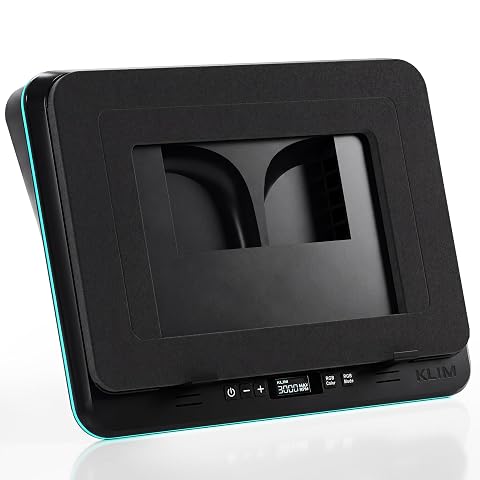
Quatre ventilateurs rapides, une base en aluminium et un éclairage RGB pour accompagner vos longues sessions de jeu.
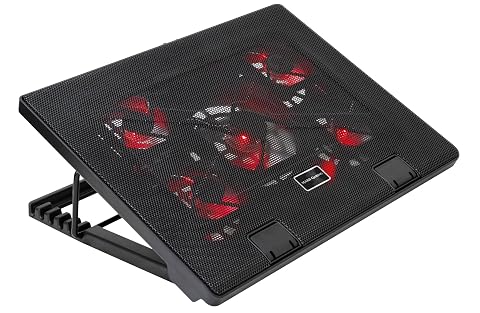
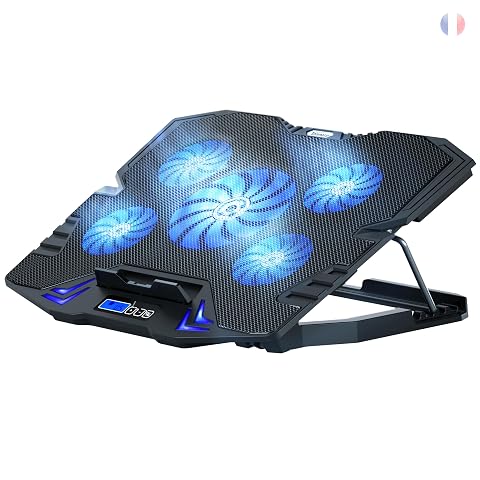
Cinq ventilateurs, six positions d’inclinaison et deux ports USB 2.0 pour aménager votre poste de jeu.
Une erreur fréquente consiste à attendre du support qu’il corrige tout problème de chauffe. Si le PC est posé sur une couverture, si ses grilles sont poussiéreuses ou si son système de ventilation fonctionne mal, commencez par traiter la cause. Évitez de souffler de l’air ou d’introduire un objet dans une grille sans connaître les précautions adaptées. Pour un nettoyage interne ou une intervention qui pourrait affecter la garantie, reportez-vous aux consignes du fabricant ou demandez conseil à un professionnel.
Autre erreur : acheter en se fondant uniquement sur la diagonale annoncée. Mesurez le châssis et observez ses prises d’air. Vérifiez aussi si le rebord du support risque de masquer une grille ou de gêner un port. Enfin, ne posez pas un portable de jeu sur une surface instable ou sur vos genoux lorsqu’il est installé sur un support ventilé : l’ensemble doit reposer sur un plan ferme et dégagé.
Après installation, testez le support dans les conditions où vous jouez habituellement. Vérifiez l’assise, l’angle, le bruit et l’accès aux commandes. Comparez le comportement du PC dans une situation similaire, sans tirer de conclusion sur une seule courte session : la charge du jeu, la température de la pièce et les réglages peuvent varier. Si vous constatez toujours des arrêts, des ralentissements inhabituels ou une ventilation anormale, le support ne remplace pas un diagnostic de la machine.
En résumé, choisissez d’abord un plateau compatible avec la taille réelle du châssis et la position des grilles, puis sélectionnez l’inclinaison, le niveau d’encombrement et l’alimentation qui correspondent à vos habitudes. Un accessoire bien adapté peut améliorer la posture et contribuer à une circulation d’air plus favorable, mais son effet thermique reste propre à chaque PC portable gamer.
Les prix indiqués sont ceux constatés à la date mentionnée ; seul le prix affiché lors de la commande fait foi.