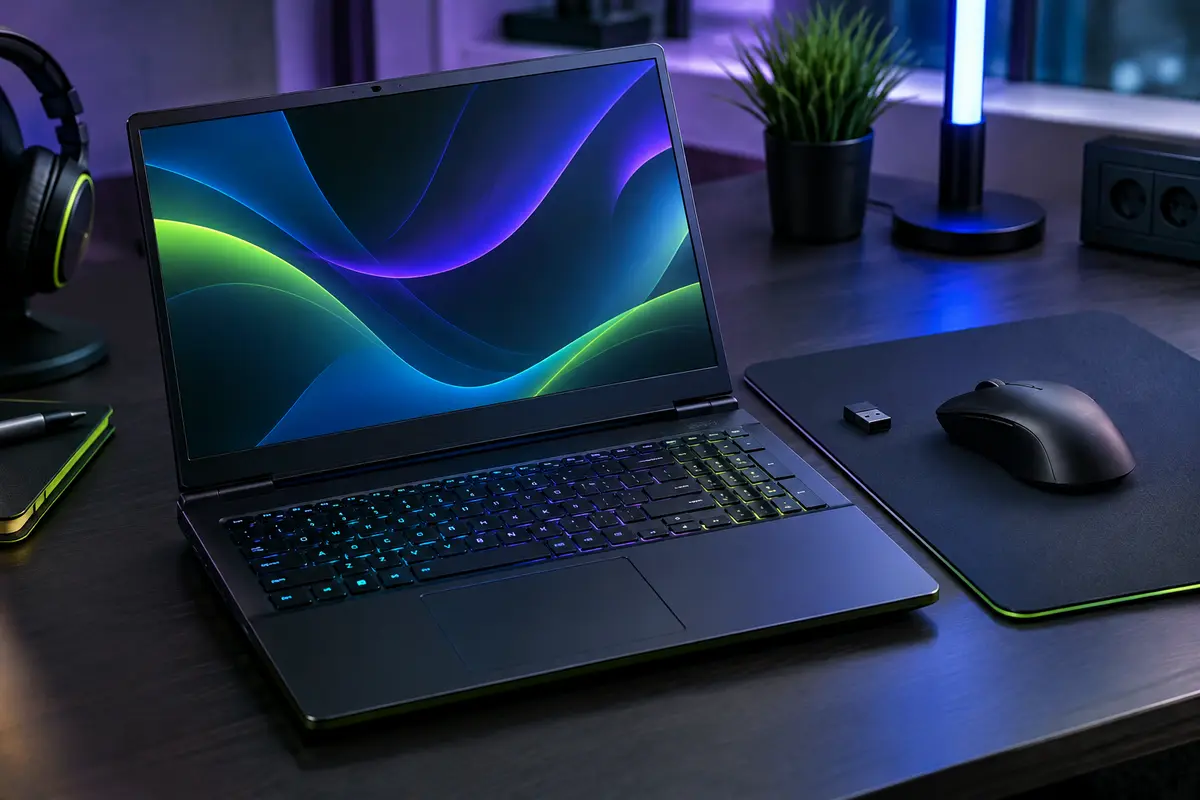
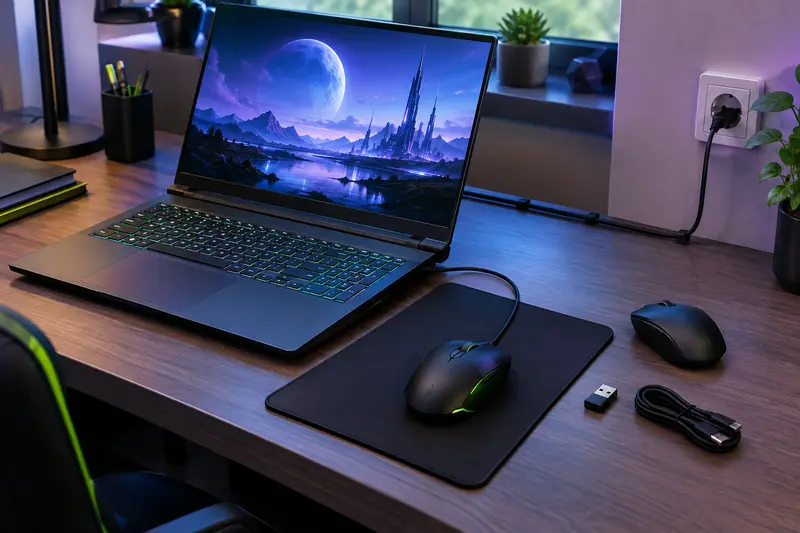
Le DPI règle la distance parcourue par le curseur pour un mouvement donné, tandis que la fréquence d’interrogation indique à quel rythme la souris transmet ses informations. Pour jouer sur portable, ajustez ces deux paramètres séparément, selon le jeu, votre espace et vos sensations.
Le DPI et la fréquence d’interrogation d’une souris ne désignent pas le même réglage. Le premier influence la sensibilité du curseur, tandis que la seconde détermine à quelle fréquence la souris communique ses mouvements à l’ordinateur.
Il n’existe pas de valeur maximale à privilégier dans tous les cas. Pour trouver des réglages adaptés à vos jeux sur portable, partez d’une configuration stable, modifiez un paramètre à la fois et vérifiez le résultat en jeu plutôt que de vous fier à une fiche technique.
Que signifie le DPI d’une souris gamer ?
Le DPI, pour « dots per inch », est l’indication couramment employée pour décrire la sensibilité du capteur. En pratique, il correspond au nombre de comptes de déplacement transmis quand la souris parcourt une distance donnée sur le tapis. Les fabricants parlent souvent de DPI, même si le terme CPI, pour « counts per inch », décrit plus directement cette mesure.
À réglages logiciels identiques, une valeur de DPI plus élevée fait généralement parcourir davantage de distance au curseur pour un même mouvement de la main. Si vous augmentez le DPI, vous pouvez donc réduire le déplacement nécessaire pour traverser l’écran. À l’inverse, une valeur plus basse demande un geste plus ample, ce qui peut aider à contrôler des mouvements fins, à condition d’avoir assez de place.
Le DPI ne représente toutefois pas le nombre de pixels parcourus à l’écran. Le système d’exploitation, la résolution de l’écran, la sensibilité choisie dans le jeu et d’éventuelles fonctions d’accélération influencent aussi le déplacement visible. C’est pourquoi deux personnes utilisant le même DPI peuvent ressentir une souris très différemment.
Une souris gamer peut proposer plusieurs paliers ou profils de DPI, sélectionnables avec un bouton ou dans son logiciel. Cette souplesse est utile, mais elle ne signifie pas qu’il faut choisir le palier le plus élevé. Pour comparer vos sensations, conservez d’abord une valeur fixe et changez‑la seulement si votre mouvement est trop lent ou trop rapide.
Que mesure la fréquence d’interrogation d’une souris gamer ?
La fréquence d’interrogation, aussi appelée taux de rapport ou polling rate, correspond au rythme auquel la souris transmet ses informations à l’ordinateur. Elle s’exprime en hertz. À 125 Hz, le rapport est envoyé à intervalles nominaux d’environ 8 millisecondes ; à 500 Hz, environ 2 millisecondes ; à 1 000 Hz, environ 1 milliseconde.
Ces intervalles ne sont pas la latence totale de la souris. Le temps de réaction perçu dépend aussi du capteur, de la connexion, du jeu, de l’ordinateur et de l’écran. Une fréquence plus élevée peut rendre la transmission plus fréquente, mais elle ne transforme pas à elle seule un déplacement imprécis en visée précise, ni ne garantit une différence perceptible dans chaque jeu.
La valeur disponible dépend de la souris et de son mode de connexion. Une souris filaire ou un récepteur sans fil dédié peut proposer des fréquences différentes du mode Bluetooth. Vérifiez les spécifications et le logiciel du modèle plutôt que de supposer que chaque appareil accepte les mêmes réglages. Pour une souris sans fil, une fréquence élevée peut aussi solliciter davantage la batterie ; certains systèmes peuvent être plus chargés par un taux de rapport très élevé.
Si vous ne ressentez pas de retard gênant et que vos mouvements sont réguliers, il n’est pas nécessaire de rechercher le taux le plus élevé. Une fréquence intermédiaire ou standard peut être un choix raisonnable pour préserver l’autonomie et éviter de modifier un réglage qui fonctionne déjà.
Le DPI et la fréquence d’interrogation agissent‑ils sur la même chose ?
Non. Le DPI agit principalement sur l’ampleur du déplacement du curseur pour un mouvement donné. La fréquence d’interrogation concerne la régularité avec laquelle la souris transmet ces mouvements. Augmenter la fréquence ne rend donc pas le curseur plus rapide au sens où l’augmente le DPI, et augmenter le DPI ne fait pas transmettre les données plus souvent.
Imaginez que vous déplaciez la souris de quelques centimètres. Le DPI influence la distance que parcourt le curseur ou le viseur en jeu à partir de ce geste. La fréquence d’interrogation détermine, elle, le rythme de mise à jour des informations pendant le geste. Une sensation de visée trop rapide se corrige d’abord avec le DPI ou la sensibilité en jeu, pas avec le taux d’interrogation.
Dans un jeu, le résultat dépend souvent de plusieurs couches de réglages : le DPI configuré dans la souris, la sensibilité du jeu, parfois une sensibilité distincte pour la visée, et le traitement des entrées par le jeu. Certains titres proposent une option d’entrée brute, qui lit directement les mouvements de la souris et limite l’influence de la vitesse du pointeur de Windows. Son fonctionnement dépend du jeu ; vérifiez son menu de commandes si vous cherchez à rendre la visée plus cohérente.
À retenir Une visée trop rapide relève généralement du DPI ou de la sensibilité dans le jeu. Une impression de transmission saccadée ou de retard peut justifier de vérifier la connexion et la fréquence, sans que celle‑ci soit automatiquement la cause.
Comment choisir les réglages d’une souris gamer selon les jeux ?
Les réglages d’une souris gamer selon les jeux dépendent surtout de la précision recherchée et de l’amplitude de mouvement que vous pouvez effectuer. Un jeu de tir à la première personne demande souvent des ajustements fins du viseur. Un jeu de stratégie ou un titre centré sur la navigation peut rendre plus pratique un curseur qui traverse rapidement une grande surface d’écran.
Le tableau ci‑dessous donne une méthode de départ, pas des valeurs obligatoires. Il vaut mieux établir un réglage confortable dans le jeu concerné que copier celui d’un autre joueur, dont l’écran, la souris, la posture et les habitudes peuvent différer.
| Type de jeu | Point de départ | À observer pendant le test |
|---|
| Tir à la première personne | Choisissez une sensibilité qui permet de viser sans tremblements et de tourner avec un geste contrôlé. | Votre capacité à suivre une cible et à corriger légèrement votre visée. |
| Stratégie ou gestion | Privilégiez un déplacement de curseur assez rapide pour parcourir l’interface sans gestes répétitifs. | La précision des sélections et le confort lors des déplacements sur la carte. |
| Action ou jeu de rôle | Commencez par une valeur équilibrée, puis ajustez selon le rythme des combats et l’interface. | Le contrôle de la caméra et la facilité à sélectionner les commandes. |
| Jeu avec visée distincte | Réglez séparément la sensibilité générale et celle de la visée si le jeu le permet. | La continuité entre déplacement normal et zoom ou visée. |
Dans un jeu de tir, diminuer la sensibilité peut faciliter les petites corrections, mais impose davantage d’espace pour tourner rapidement. Une sensibilité plus forte réduit l’amplitude nécessaire, mais peut rendre les gestes fins plus difficiles à maîtriser. Il n’y a pas de compromis universel : votre prise en main et votre espace comptent autant que le genre du jeu.
Pour comparer deux réglages dans le même jeu, certains joueurs calculent une sensibilité effective en multipliant le DPI par la sensibilité en jeu. Cette valeur, souvent appelée eDPI, permet de comparer des combinaisons au sein d’un titre lorsque son échelle s’y prête. Elle ne se compare pas directement entre tous les jeux, car leur traitement de la sensibilité peut différer.
Comment adapter la sensibilité d’une souris pour jouer sur portable ?
La sensibilité d’une souris pour jouer sur portable doit tenir compte de votre espace de mouvement. À un bureau, vous pouvez disposer d’un tapis large et d’une posture stable. En déplacement, la table peut être plus petite, la surface moins régulière et l’emplacement du PC plus contraint. Une valeur confortable à la maison peut donc demander quelques ajustements ailleurs.
Si vous jouez avec peu de place, une sensibilité plus élevée permet de parcourir davantage l’écran avec un geste réduit. Mais si vous devez effectuer des corrections précises, ce gain peut se payer par une visée plus difficile à contrôler. Essayez d’abord de garder le même DPI et de déplacer le tapis ou le portable pour retrouver une position naturelle. Ne compensez pas systématiquement un espace inconfortable par une sensibilité extrême.
La résolution de l’écran joue également sur votre perception. Le curseur traverse une surface de pixels plus ou moins grande selon la définition, mais le DPI ne se convertit pas directement en pixels. Quand vous passez d’un écran externe à celui du portable, vérifiez la sensibilité dans le jeu au lieu de supposer que le mouvement sera identique.
Pour une installation mobile, pensez aussi à la connexion. Un récepteur sans fil peut être placé dans un port USB accessible, tandis qu’un câble peut limiter les mouvements s’il est accroché au bord de la table. Le Bluetooth évite le récepteur, mais ses caractéristiques dépendent de la souris et du PC. Si la connexion vous semble irrégulière, testez un autre port, rapprochez le récepteur ou essayez le mode filaire lorsque le modèle le permet.
La prise en main et les dimensions de la souris participent au confort autant que le réglage logiciel. Pour compléter vos critères, consultez notre guide sur le choix de la taille d’une souris gamer, notamment si vous la transportez avec votre ordinateur.
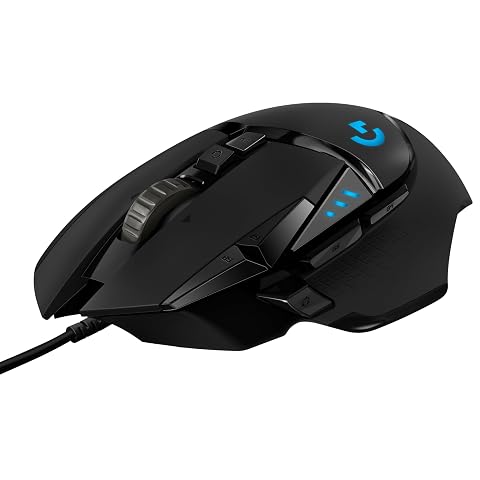
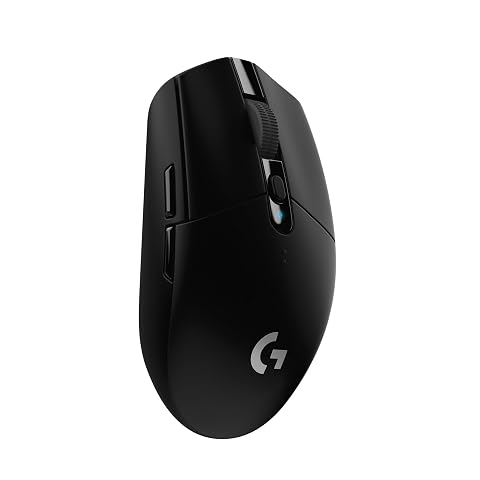
Personnalisez vos commandes et votre équilibre avec 11 boutons, une roulette double mode et des poids amovibles.
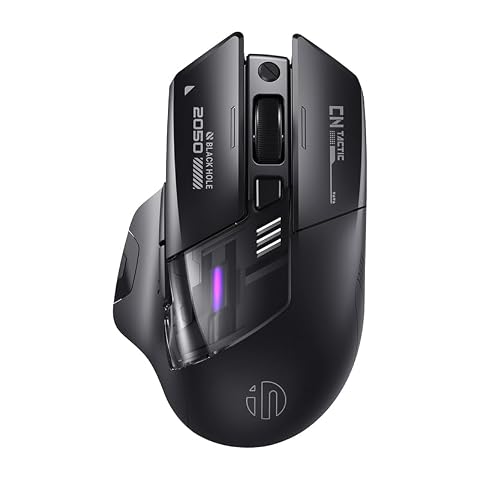
Passez du Bluetooth au 2,4 GHz ou à l’USB‑C, avec des clics discrets et six réglages de sensibilité.
Quelle méthode suivre pour trouver un réglage stable ?
Commencez par choisir un seul jeu et une seule surface de test. Désactivez les changements automatiques de profil si la souris ou son logiciel modifie le DPI selon l’application. Notez votre réglage initial, y compris le DPI, la sensibilité en jeu et la fréquence d’interrogation. Vous pourrez ainsi revenir en arrière si un essai est moins confortable.
- Fixez un DPI de départ. Choisissez un palier que vous pouvez garder constant, sans rechercher la valeur maximale. Si le pointeur est trop rapide ou trop lent jusque dans les menus, ajustez le DPI ou la vitesse du pointeur selon l’usage recherché.
- Réglez la sensibilité dans le jeu. Testez un mouvement de rotation et de petites corrections de visée. Si vous manquez de précision, baissez légèrement la sensibilité du jeu. Si vous ne pouvez pas tourner sans décoller ou repositionner la souris trop souvent, augmentez‑la par petits paliers.
- Évaluez la fréquence séparément. Laissez‑la à un réglage stable que votre souris et votre connexion prennent en charge. N’en changez que pour vérifier un problème de fluidité ou de réponse, puis comparez dans la même scène et avec les mêmes mouvements.
- Répétez les essais. Jouez assez longtemps pour distinguer une amélioration réelle d’une simple nouveauté. Ne changez qu’un paramètre à la fois et consignez le résultat, surtout si vous alternez plusieurs jeux.
Certains logiciels permettent d’enregistrer plusieurs profils. Vous pouvez conserver un profil général et créer une variante propre à un jeu qui utilise une sensibilité très différente. Vérifiez que le changement de profil est visible ou désactivez les bascules involontaires : un DPI qui change sans que vous le remarquiez donne l’impression que le jeu a modifié ses commandes.
Si vous alternez entre le bureau de Windows et un jeu, gardez à l’esprit que la vitesse du pointeur peut être traitée différemment. Pour un test reproductible, effectuez vos comparaisons dans le jeu. Évitez aussi d’ajuster à la fois le DPI, la sensibilité du jeu et la vitesse Windows : vous ne sauriez plus quel changement explique le résultat.
Quelles erreurs éviter et quand faut‑il modifier la fréquence ?
La première erreur consiste à croire qu’un DPI ou un taux de rapport élevé est forcément meilleur. Une valeur élevée peut convenir à un usage ou à un joueur, mais être difficile à contrôler pour un autre. La deuxième est de confondre curseur rapide et transmission plus fréquente : ce sont deux réglages distincts qui répondent à des sensations différentes.
Évitez également de copier une configuration trouvée pour un autre jeu sans vérifier son échelle de sensibilité. Même lorsque le DPI est identique, un réglage en jeu peut produire un mouvement très différent. La résolution, le format de l’écran et l’option d’entrée brute peuvent aussi modifier la perception.
Une fréquence plus élevée mérite un essai si votre modèle la propose et si vous cherchez à vérifier une sensation de mise à jour irrégulière. Comparez‑la dans des conditions identiques, sans toucher à la sensibilité. Si vous ne percevez pas de différence, choisissez le réglage qui offre le meilleur équilibre avec l’autonomie et la stabilité de votre connexion. En cas de problème, vérifiez aussi la surface, l’état de la batterie, le port USB et la position du récepteur.
Pour choisir un modèle adapté à vos déplacements, le guide des souris gamer pour PC portable aide à comparer les formats et les types de connexion. Vous pouvez aussi consulter nos conseils sur le choix entre souris filaire et sans fil si vous hésitez entre mobilité et connexion directe.
En résumé, commencez par régler la sensibilité selon votre jeu et votre espace, puis considérez la fréquence d’interrogation comme un paramètre de transmission à part. Un réglage confortable, reproductible et adapté à votre portable vaut mieux qu’une fiche de réglages impressionnante.
Les prix indiqués sont ceux constatés à la date mentionnée ; seul le prix affiché lors de la commande fait foi.