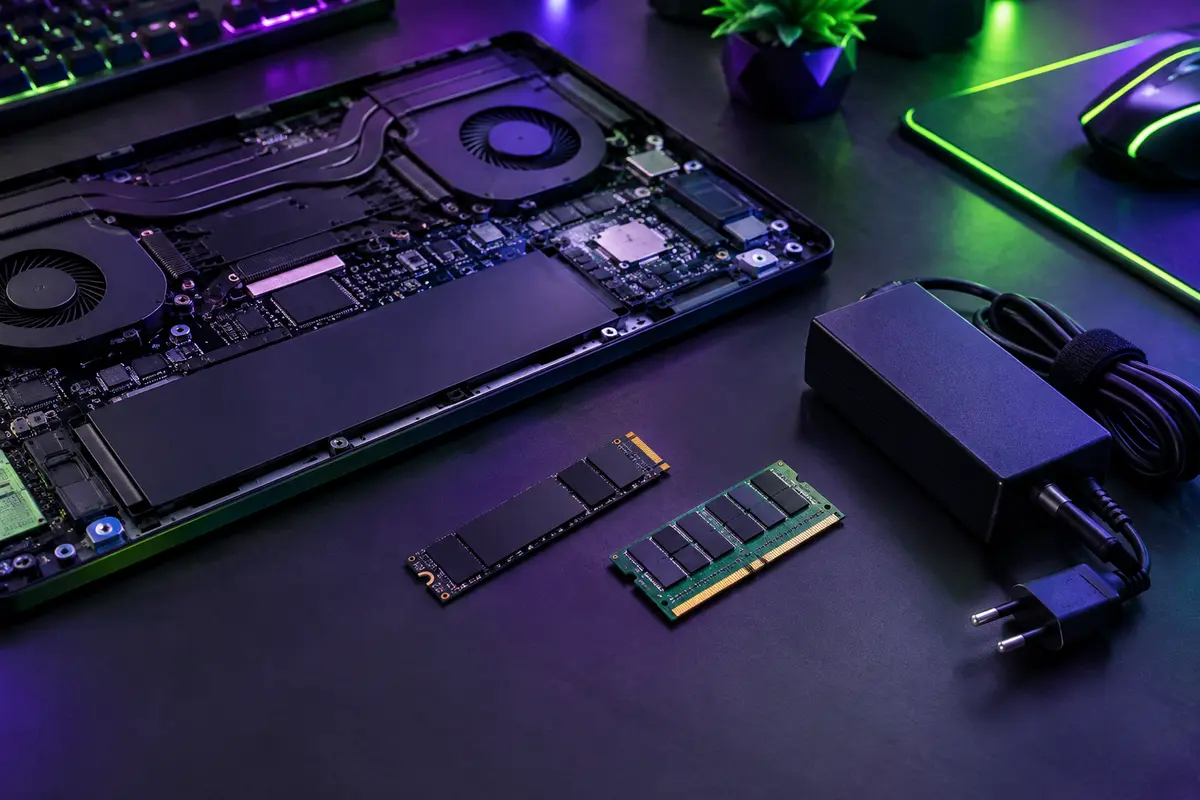
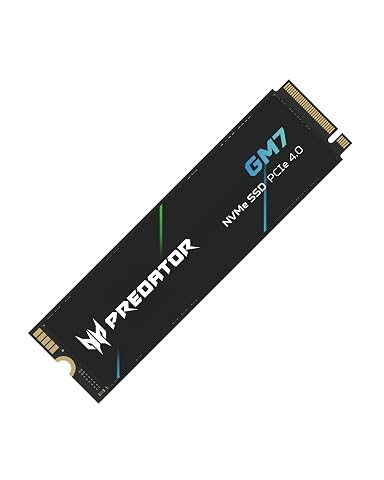
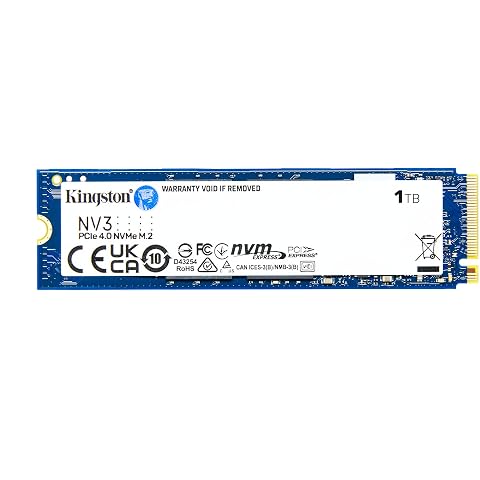
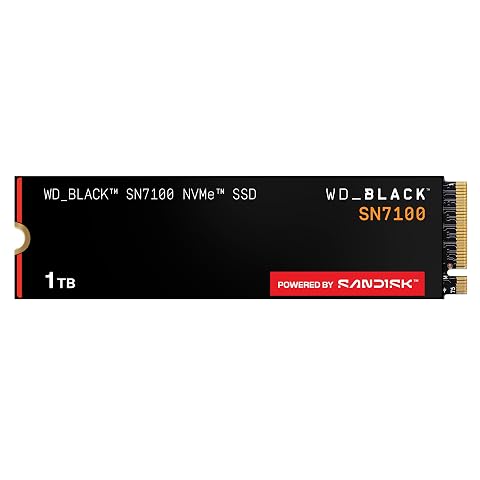
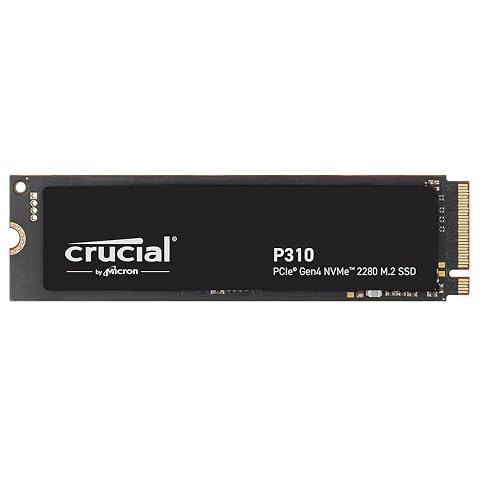
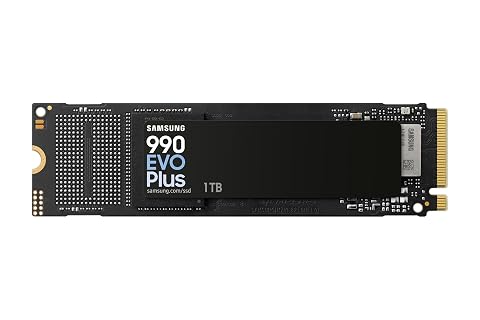
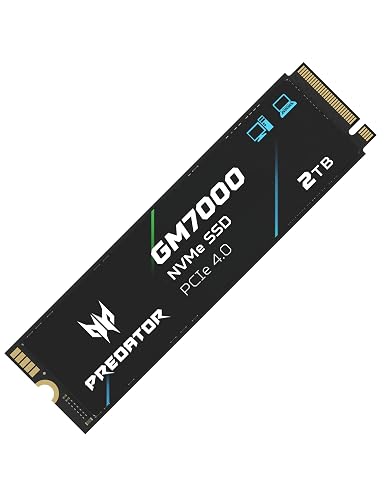
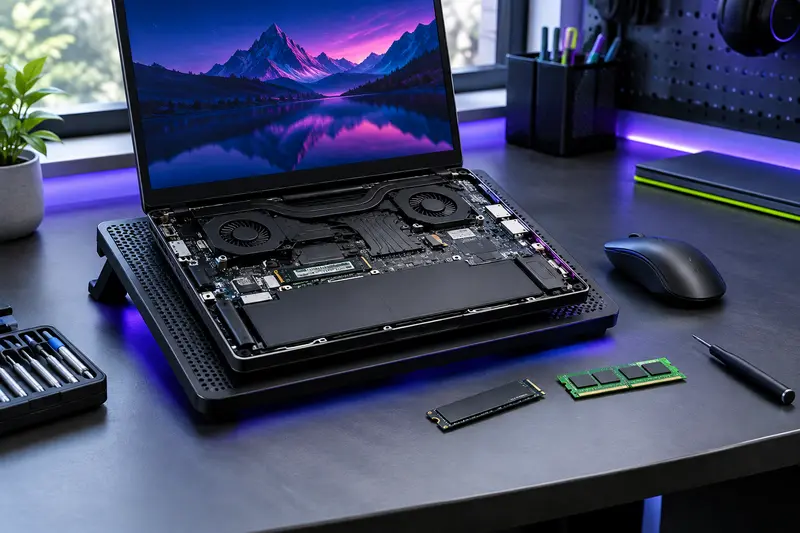
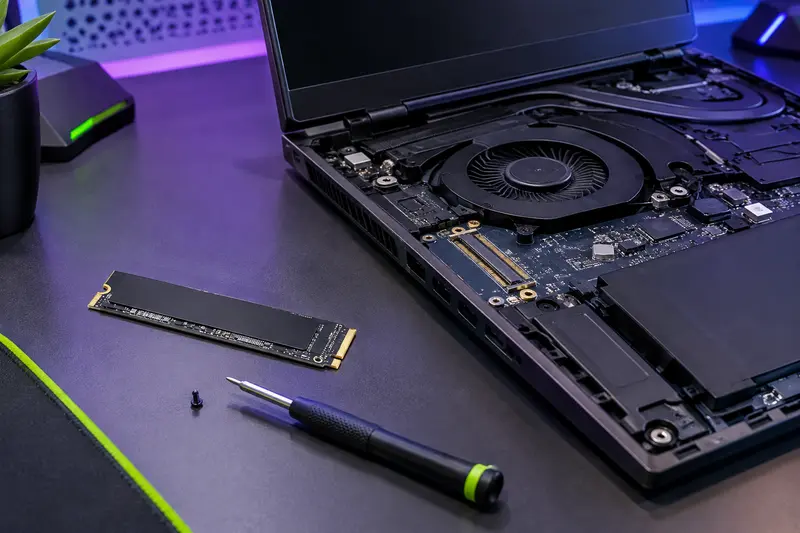
Pour ajouter de l’espace de stockage ou remplacer un SSD, vérifiez d’abord que votre ordinateur accepte bien un modèle M.2 NVMe. Le format M.2 décrit la forme du composant, tandis que NVMe désigne son protocole de communication. Ces deux points, ainsi que la longueur du SSD et l’interface prise en charge, doivent correspondre aux exigences de votre PC portable.
Vérifier la compatibilité du PC
Consultez la fiche technique, le manuel ou les informations de maintenance correspondant au modèle exact de votre ordinateur. Recherchez le type d’emplacement disponible, la prise en charge du protocole NVMe et les formats admis. Un emplacement M.2 n’accepte pas nécessairement tous les SSD M.2 : certains sont prévus pour une interface différente, comme SATA.
- Type d’interface : confirmez que l’emplacement prend en charge le NVMe sur PCIe.
- Longueur et fixation : vérifiez les dimensions acceptées et la position de la vis de maintien.
- Capacité prise en charge : reportez-vous aux indications du fabricant de l’ordinateur.
- Espace disponible : contrôlez la hauteur permise et la présence éventuelle d’un dissipateur ou d’un capot.
Ne vous fiez pas uniquement à l’apparence de l’emplacement ou à la possibilité de fixer le SSD. En cas de doute, relevez la référence complète du PC et comparez‑la à sa documentation. Si vous souhaitez plutôt remplacer l’ensemble de la machine, consultez la catégorie des PC portables gamer.
Les références M.2 indiquent généralement la largeur et la longueur du SSD. La largeur de 22 mm est courante, mais la longueur varie. Le format 2280 mesure ainsi 22 mm de large pour 80 mm de long. Cette dimension ne doit pas être choisie par habitude : le logement de votre ordinateur détermine le format compatible.
| Format M.2 | Dimensions nominales | À vérifier avant l’achat |
|---|
| 2230 | 22 × 30 mm | La fixation et la longueur prévues dans le PC. |
| 2242 | 22 × 42 mm | La présence d’un point de maintien adapté. |
| 2260 | 22 × 60 mm | La place disponible sous le capot ou le dissipateur. |
| 2280 | 22 × 80 mm | La compatibilité de l’emplacement et l’espace en hauteur. |
Choisissez ensuite la capacité selon ce que vous souhaitez conserver sur le disque. Un stockage principalement consacré au système et aux applications n’appelle pas les mêmes besoins qu’une bibliothèque de jeux, de fichiers de création ou de projets volumineux. Gardez aussi à l’esprit qu’un SSD neuf peut servir de disque secondaire, à condition que l’ordinateur dispose d’un emplacement libre compatible.
Les générations PCIe ne proposent pas toutes le même niveau de débit théorique. Un SSD récent peut fonctionner dans un emplacement plus ancien lorsque les interfaces sont compatibles, mais il ne profitera pas nécessairement de ses performances maximales. Vérifiez donc la génération PCIe prise en charge par le PC et évitez de choisir uniquement d’après la vitesse annoncée pour le SSD.
Pour les usages courants, la réactivité dépend aussi du système, des logiciels et des autres composants. Pour des transferts fréquents de gros fichiers, la vitesse séquentielle peut davantage compter. La mémoire cache, le contrôleur et la gestion de la chaleur influencent également le comportement en charge. Dans un PC portable compact, un SSD qui chauffe peut voir ses performances diminuer : l’aération et le dispositif de refroidissement prévus par le constructeur sont à prendre en compte.
Le bon réflexe Faites correspondre le SSD aux caractéristiques du PC avant de comparer les débits. La compatibilité de l’emplacement passe avant la performance maximale annoncée.
Adapter le choix à votre budget
En entrée de gamme, privilégiez un SSD répondant précisément aux besoins de capacité et de compatibilité, sans payer pour des performances que votre ordinateur ne peut pas exploiter. Le milieu de gamme peut convenir si vous recherchez un compromis entre capacité, réactivité et usage régulier. Le haut de gamme est pertinent lorsque la machine prend en charge les performances visées et que vos transferts ou logiciels sollicitent régulièrement le stockage.
Comparez les caractéristiques à usage égal : capacité, interface, format, endurance annoncée et durée de garantie. Une génération PCIe plus récente n’est pas automatiquement le meilleur choix si elle n’apporte pas de bénéfice concret dans votre configuration. Regardez aussi si le SSD est fourni avec un dissipateur, et vérifiez que celui‑ci peut entrer dans le logement de votre ordinateur.
Installer et faire évoluer le stockage
Avant toute intervention, sauvegardez les fichiers importants et suivez les instructions du fabricant. Éteignez complètement le PC, débranchez son alimentation et respectez les précautions contre l’électricité statique. N’ouvrez pas l’ordinateur si cela contrevient aux consignes de maintenance ou à ses conditions de garantie. Le SSD doit être inséré et fixé sans forcer ; si le connecteur ou la vis ne s’aligne pas, vérifiez le format au lieu d’insister.
Si vous remplacez le disque système, prévoyez la réinstallation du système d’exploitation ou le transfert des données depuis l’ancien SSD. Après l’installation, le nouveau disque peut nécessiter une initialisation ou un formatage avant d’apparaître dans le système. Si vous cherchez une autre pièce compatible, revenez à la catégorie Pièces compatibles ; les périphériques et équipements externes sont regroupés dans les accessoires gamer.