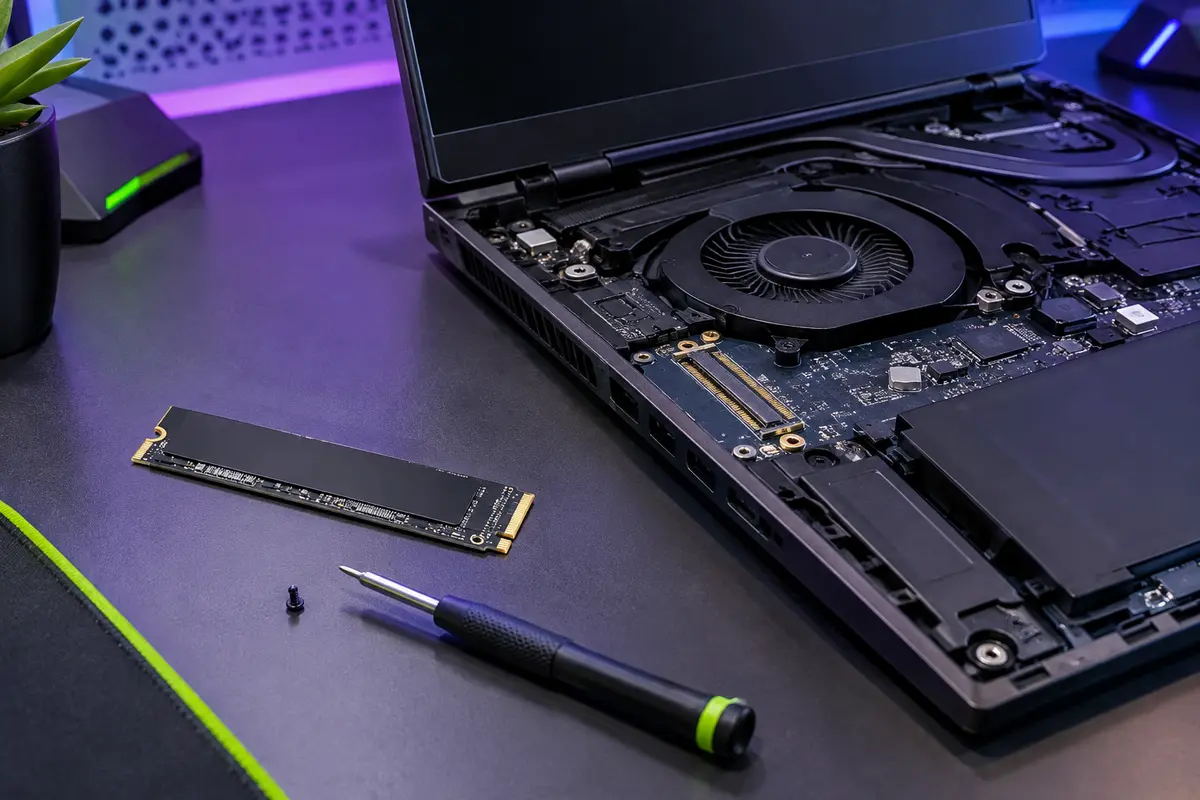
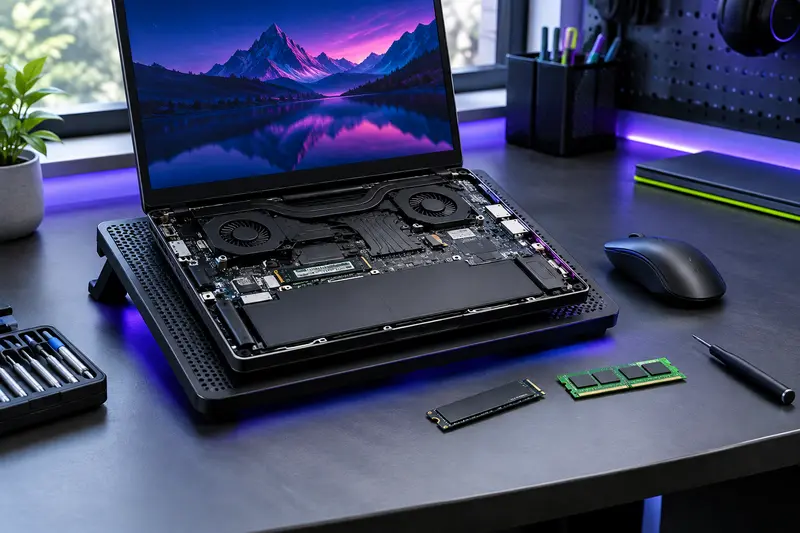
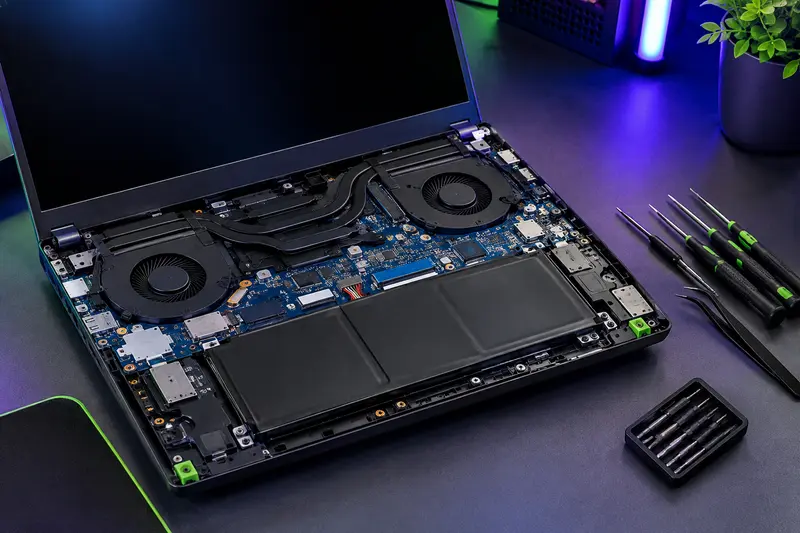
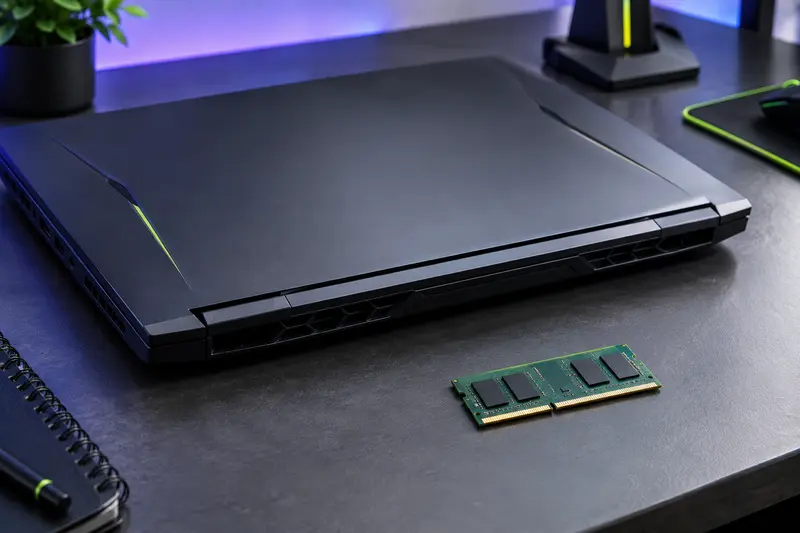
Pour choisir un SSD M.2 NVMe adapté, vérifiez d’abord les dimensions acceptées et le type d’interface par votre ordinateur, puis confirmez qu’un emplacement est disponible. Ajouter un SSD et remplacer le disque existant ne demandent pas les mêmes préparatifs : dans les deux cas, une sauvegarde reste indispensable.
Pour choisir un SSD M.2 NVMe pour PC portable gamer, vérifiez trois points avant l’achat : le format physique accepté, la compatibilité de l’interface NVMe et la présence d’un emplacement libre. Un SSD M.2 n’est pas automatiquement compatible avec tous les ordinateurs portables, même si son connecteur semble similaire.
La marche à suivre dépend aussi de votre objectif. Ajouter un disque dans un second emplacement permet de conserver le SSD actuel, tandis que le remplacer demande de transférer ou de réinstaller le système et les fichiers. Dans les deux cas, sauvegardez vos données avant d’ouvrir le châssis.
Par où commencer pour vérifier le stockage d’un PC portable gamer ?
Commencez par relever la référence complète de votre ordinateur, et pas seulement sa gamme ou la taille de son écran. Une même famille de PC peut exister en plusieurs configurations internes : le nombre d’emplacements, leur format et les interfaces prises en charge peuvent différer. La fiche technique du modèle précis, le manuel de maintenance ou les informations du fabricant sont vos premières sources de vérification.
Repérez ensuite le disque installé et les possibilités d’évolution annoncées. Les informations du système peuvent vous aider à identifier le disque actuel, sa capacité et son type, mais elles ne permettent pas toujours de savoir si un emplacement supplémentaire est physiquement libre. Pour cela, consultez la documentation ou faites examiner la machine par un professionnel si vous ne souhaitez pas l’ouvrir.
- Référence exacte : notez le nom complet du modèle et, si nécessaire, sa référence de configuration.
- Emplacements : cherchez le nombre de connecteurs M.2 pour SSD et indiquez ceux qui sont déjà occupés.
- Prise en charge : vérifiez les formats, les interfaces et les limites de capacité mentionnés par le fabricant.
- Procédure d’ouverture : consultez les consignes de maintenance et les conditions de garantie applicables à votre appareil.
Une recherche fondée uniquement sur le nom commercial du PC peut conduire à une erreur : deux variantes très proches peuvent ne pas partager la même carte mère. Pour comparer les éléments annoncés comme SSD M.2 NVMe pour portable, confrontez toujours leurs caractéristiques à celles de votre modèle précis.
Le format d’un SSD pour ordinateur portable désigne notamment ses dimensions. Sur un SSD M.2, le nombre qui suit la mention M.2 indique habituellement sa largeur et sa longueur en millimètres : un modèle 2280 mesure ainsi 22 mm de large et 80 mm de long. Ce format est courant, mais ne le choisissez pas par habitude. Votre ordinateur peut accepter une autre longueur, ou prévoir un point de fixation à une position précise.
Vérifiez dans le manuel les formats pris en charge, par exemple 2230, 2242 ou 2280, ainsi que les points de vissage disponibles. Un SSD trop long peut ne pas être fixable ; un modèle plus court ne conviendra que si le châssis prévoit une fixation adaptée. Ne laissez pas un disque sans maintien et ne tentez pas de le courber pour atteindre une vis.
Le dégagement disponible compte également. Certains SSD sont équipés d’un dissipateur thermique épais, alors que l’espace sous le capot d’un portable est souvent limité et peut déjà comporter un écran thermique ou un pad thermique prévu par le constructeur. Vérifiez l’épaisseur autorisée et la présence d’une solution de refroidissement d’origine avant de choisir un modèle avec dissipateur. Ne superposez pas des éléments au hasard et ne retirez pas une protection thermique sans consulter les consignes du fabricant.
Enfin, la compatibilité mécanique ne suffit pas. Le connecteur et son détrompeur, parfois appelé clé, donnent une indication, mais ils ne permettent pas toujours de conclure sur le protocole pris en charge. Un module qui entre dans le logement n’est donc pas nécessairement reconnu. La taille de l’emplacement, le point de fixation, l’épaisseur et l’interface doivent être confirmés ensemble.
| Point à contrôler | Où chercher l’information | Pourquoi c’est important |
|---|
| Longueur et largeur | Manuel de maintenance ou fiche du modèle exact | Le SSD doit entrer dans le logement et être fixé au bon endroit. |
| Interface prise en charge | Caractéristiques techniques de la carte mère ou du PC | M.2 décrit un format, pas à lui seul le protocole du disque. |
| Épaisseur et refroidissement | Consignes de démontage et composants présents sous le capot | Un dissipateur inadapté peut empêcher la fermeture du châssis. |
| Emplacement disponible | Schéma interne ou manuel de maintenance | Un second SSD ne s’installe que si un logement compatible est libre. |
Quelle interface et quelle compatibilité faut‑il confirmer ?
M.2 est un format physique ; NVMe est un protocole de stockage qui utilise généralement une liaison PCI Express. Il existe aussi des SSD M.2 SATA. Deux disques peuvent donc avoir une apparence proche tout en utilisant des interfaces différentes. Pour confirmer la compatibilité d’un SSD M.2 avec un ordinateur portable, cherchez une mention explicite de NVMe et de PCIe dans les spécifications du PC, et comparez‑la à celles du SSD envisagé.
Regardez également la génération PCIe prise en charge. Les générations récentes peuvent fonctionner à une vitesse négociée compatible avec une plateforme plus ancienne dans de nombreux cas, mais cela ne remplace pas une vérification de la documentation. Le nombre de lignes PCIe, les limites du contrôleur et les exigences de micrologiciel dépendent du modèle. N’achetez donc pas un disque uniquement parce que son chiffre de débit annoncé est élevé.
Un connecteur avec un détrompeur particulier peut aider à identifier le type de module, mais ce repère ne garantit pas à lui seul que le protocole est pris en charge. Le manuel doit préciser si le logement accepte un SSD NVMe, un SSD SATA ou les deux. Si l’information manque, demandez confirmation au fabricant ou à un réparateur avant l’achat.
À retenir La mention M.2 décrit surtout la forme du module. Pour éviter une erreur, vérifiez séparément la longueur, la fixation, le protocole NVMe ou SATA et l’interface PCIe acceptée par votre PC.
Pour le stockage d’un PC portable gamer, la capacité et les performances comptent, mais elles viennent après la compatibilité. Un modèle rapide ne servira à rien s’il ne correspond pas au logement ou à l’interface de la machine. Vous pouvez consulter les caractéristiques des pièces compatibles pour PC portable, puis comparer chaque SSD à la documentation de votre ordinateur.
Faut‑il ajouter un SSD ou remplacer celui qui est déjà installé ?
La différence dépend du nombre de logements utilisables. Si votre PC possède un second emplacement M.2 NVMe libre et compatible, vous pouvez ajouter un SSD et conserver le disque système. C’est souvent la solution la plus simple pour augmenter l’espace disponible : le système d’exploitation reste sur le disque d’origine, tandis que les jeux, les créations ou les archives peuvent être installés sur le nouveau volume.
Avant de retenir cette option, confirmez que l’emplacement est bien destiné à un SSD et qu’il n’est pas déjà occupé. Vérifiez aussi s’il nécessite une vis de fixation ou un élément thermique fourni avec le PC. Le nombre d’emplacements mentionné dans une fiche générale ne garantit pas que chacun soit libre sur votre configuration particulière.
Si le PC ne dispose que d’un seul emplacement compatible, l’évolution passe généralement par le remplacement du disque. Il faut alors décider comment retrouver le système et les données sur le nouveau SSD :
- Clonage : copie le contenu de l’ancien disque vers le nouveau. Le résultat dépend du logiciel utilisé, de la configuration des partitions et de la capacité réellement occupée. Vérifiez aussi les instructions concernant le chiffrement et les clés de récupération.
- Réinstallation : permet de repartir sur une installation propre, à condition de disposer du support nécessaire, des identifiants et des clés de récupération. Il faudra ensuite réinstaller les applications et restaurer vos fichiers.
- Copie des fichiers uniquement : convient si vous choisissez de réinstaller le système et que vos données personnelles ont été sauvegardées séparément.
Un clonage n’est pas une sauvegarde : si l’opération échoue ou si le disque source est endommagé, vous pourriez perdre des données. Faites une copie indépendante sur un support externe ou un autre emplacement avant de commencer. Pensez aussi à vérifier que vos fichiers sont bien lisibles et que vous avez accès aux comptes nécessaires.
La capacité du nouveau disque doit être suffisante pour les données à transférer, en tenant compte de la manière dont l’outil de clonage gère les partitions. Ne vous fiez pas uniquement à la capacité totale inscrite sur l’ancien SSD : regardez aussi l’espace utilisé et les contraintes de l’outil. Pour répartir les coûts d’une évolution entre disque et autres améliorations, vous pouvez consulter notre guide sur le budget d’évolution d’un PC portable gamer.
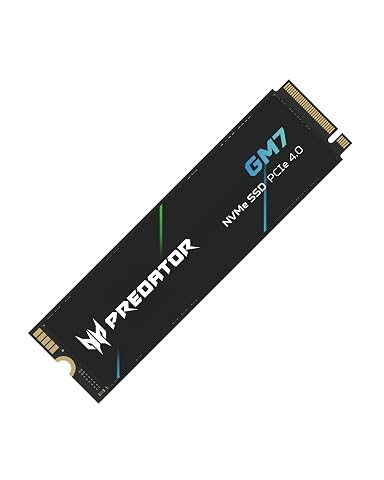
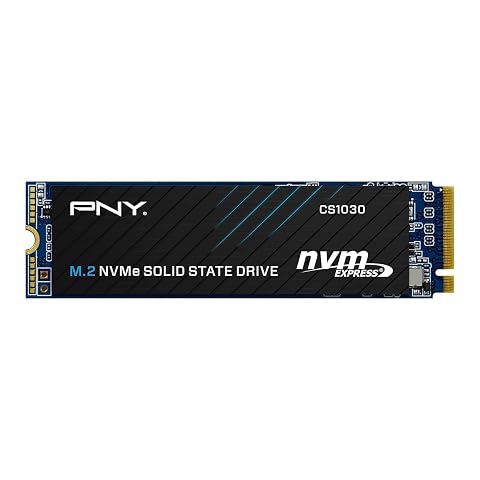
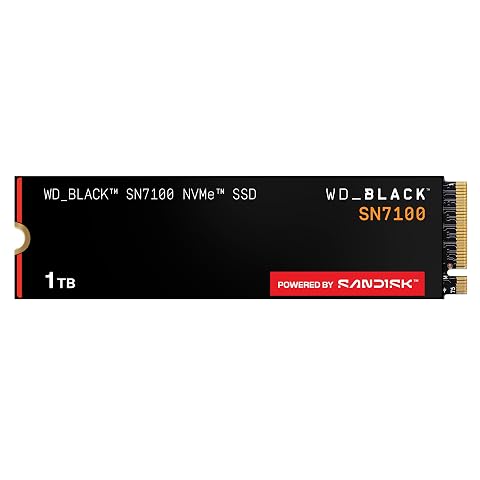
Accélérez vos chargements et transferts avec un SSD M.2 NVMe PCIe 4.0 conçu pour le jeu et la création.
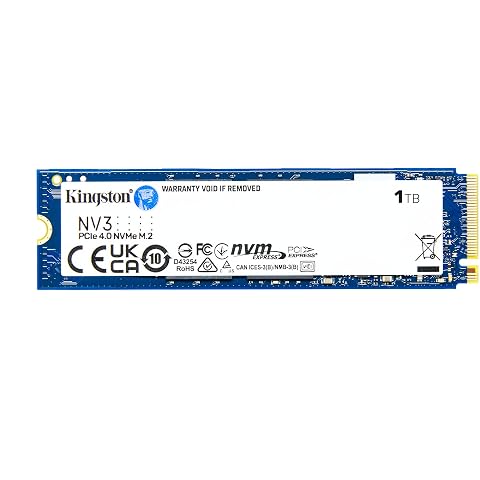
Ajoutez 1 To de stockage NVMe à votre PC compatible et profitez de transferts rapides dans un format M.2 2280 compact.
Quelle capacité et quelles performances choisir pour vos usages ?
Choisissez une capacité en fonction des jeux et des applications que vous utilisez, de votre espace déjà occupé et de la durée pendant laquelle vous souhaitez garder le disque. Un SSD supplémentaire peut servir de bibliothèque de jeux ou d’espace de travail, tandis qu’un disque système de remplacement doit accueillir le système, les logiciels et les fichiers que vous voulez conserver. Prévoyez une marge plutôt que de remplir le volume dès l’installation.
Les besoins varient selon les titres, les mises à jour et vos projets. Vérifiez l’espace demandé par les jeux que vous installez, mais aussi celui nécessaire aux outils de création, aux captures vidéo ou aux fichiers temporaires. Les bibliothèques de jeux peuvent souvent être déplacées ou associées à un autre dossier, mais la procédure dépend du lanceur utilisé. Avant de supprimer une ancienne installation, assurez-vous que les fichiers sauvegardés et les paramètres importants ont bien été transférés.
Pour les performances, comparez l’interface et la génération prises en charge par votre PC avant de regarder les débits annoncés. Un SSD PCIe plus récent peut être limité par une plateforme plus ancienne. L’usage, la capacité, les caractéristiques du contrôleur et la gestion thermique influencent également le choix ; un chiffre maximal présenté sur une fiche produit ne prédit pas à lui seul les performances dans chaque jeu ou application.
Enfin, ne confondez pas la capacité maximale prise en charge par le logement avec la capacité du disque installé actuellement. Si le fabricant indique une limite, respectez‑la ou demandez confirmation avant achat. En l’absence d’information claire, évitez de supposer qu’un SSD de grande capacité sera automatiquement reconnu par le BIOS.
Préparez d’abord le travail pendant que l’ordinateur fonctionne encore normalement. Sauvegardez les fichiers personnels sur un support distinct, vérifiez que la copie s’ouvre, puis notez les informations utiles au démarrage et à la récupération du système. Si le disque est chiffré, conservez la clé de récupération en lieu sûr et suivez les consignes du système et du fabricant avant une opération de clonage ou de remplacement.
- Confirmez la référence et la procédure. Relisez le manuel du modèle exact et vérifiez que l’ajout ou le remplacement du SSD est prévu.
- Éteignez complètement le PC. Débranchez le chargeur et les périphériques. Ne travaillez pas sur une machine en veille.
- Ouvrez le châssis avec précaution. Utilisez les outils adaptés et suivez l’ordre de démontage indiqué. Si une étape résiste, arrêtez-vous plutôt que de forcer une coque ou un connecteur.
- Respectez les consignes électriques. Évitez l’électricité statique et suivez les instructions du fabricant concernant la batterie interne. Si vous n’êtes pas certain de pouvoir effectuer ces gestes, confiez l’installation à un professionnel.
- Installez et fixez le module. Insérez‑le dans le bon angle, abaissez‑le sans le plier puis fixez‑le avec la vis prévue. Replacez l’écran thermique ou le pad conformément à la procédure d’origine.
- Refermez et vérifiez la détection. Après remontage, contrôlez dans le BIOS ou le système que le disque est reconnu avant d’y déplacer des données.
Un SSD neuf destiné au stockage secondaire peut devoir être initialisé et formaté dans le système d’exploitation. Sur Windows, la gestion des disques permet de vérifier qu’il s’agit bien du nouveau volume, de choisir une table de partition adaptée et de créer une partition. Attention à ne pas effacer par erreur le disque qui contient vos fichiers. Si le SSD n’apparaît pas, n’effectuez pas de formatage à l’aveugle : vérifiez d’abord son installation, le réglage du BIOS et la compatibilité de l’emplacement.
Après un remplacement, testez le démarrage et ouvrez plusieurs fichiers restaurés avant d’effacer l’ancienne sauvegarde. Si l’ordinateur ne démarre pas, ne multipliez pas les manipulations sans diagnostic : contrôlez l’ordre de démarrage et les consignes de clonage, puis demandez de l’aide si nécessaire. Les conditions de garantie et les règles d’ouverture varient selon les fabricants et les pays ; vérifiez celles qui s’appliquent à votre appareil.
Quelles erreurs fréquentes faut‑il éviter avant de commander ?
La première erreur consiste à acheter un disque uniquement sur la base de sa capacité, de son prix ou de sa vitesse maximale. Ces critères ne disent pas si le module sera reconnu. La seconde est de confondre M.2 et NVMe : le format ne suffit pas à établir le protocole. Enfin, ne déduisez pas la place disponible du seul fait que le PC est épais ou qu’une autre variante de la gamme propose deux SSD.
- Ne pas vérifier la longueur : un modèle 2280 ne convient pas forcément à un emplacement prévu pour un module plus court.
- Ignorer le type de logement : un emplacement M.2 SATA et un emplacement NVMe ne sont pas interchangeables dans tous les PC.
- Oublier l’épaisseur : un dissipateur ajouté peut empêcher la fermeture du capot ou gêner le refroidissement prévu.
- Remplacer le disque sans sauvegarde : une erreur de clonage, de manipulation ou de restauration peut rendre les fichiers inaccessibles.
- Forcer le démontage ou le montage : une vis bloquée, une coque qui résiste ou un SSD mal orienté doit inciter à interrompre l’intervention.
Si la documentation reste ambiguë, demandez au fabricant ou à un réparateur de confirmer la référence exacte du SSD, l’interface acceptée et la possibilité d’ajouter un second disque. Cette vérification est particulièrement utile si le PC est encore couvert par une garantie, si le stockage contient des données sensibles ou si vous n’avez jamais ouvert ce type de châssis.
En résumé, l’achat se décide dans cet ordre : identifier précisément le modèle, vérifier le format physique et l’interface, confirmer l’existence d’un emplacement libre ou préparer le remplacement, puis sauvegarder avant toute intervention. Ces vérifications vous permettent de choisir un SSD utile à vos usages sans confondre compatibilité technique et simple ressemblance du connecteur.
Les prix indiqués sont ceux constatés à la date mentionnée ; seul le prix affiché lors de la commande fait foi.