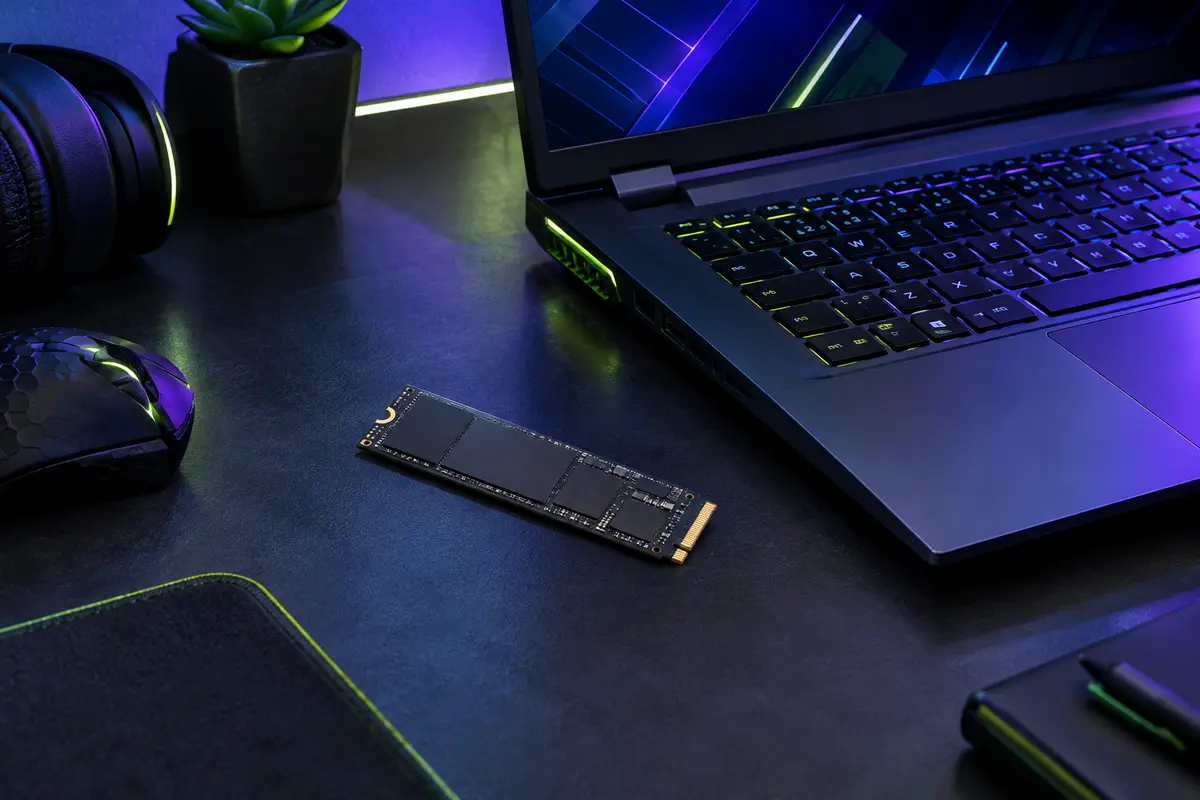
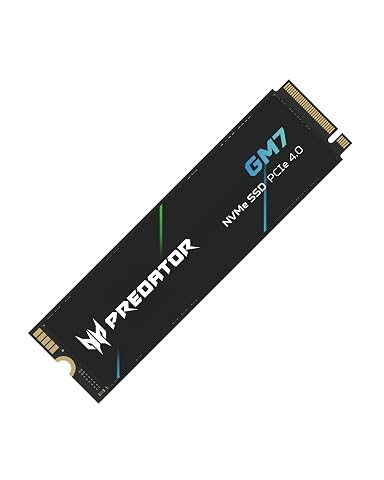
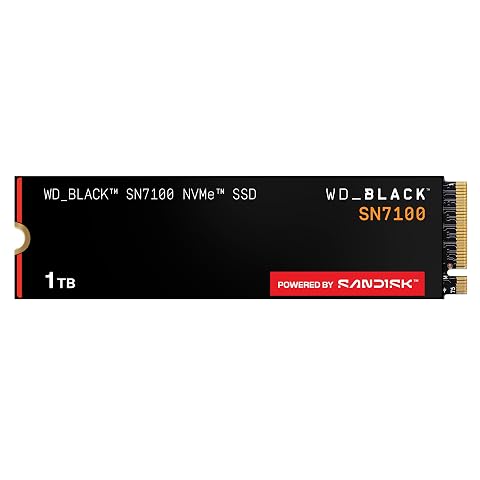
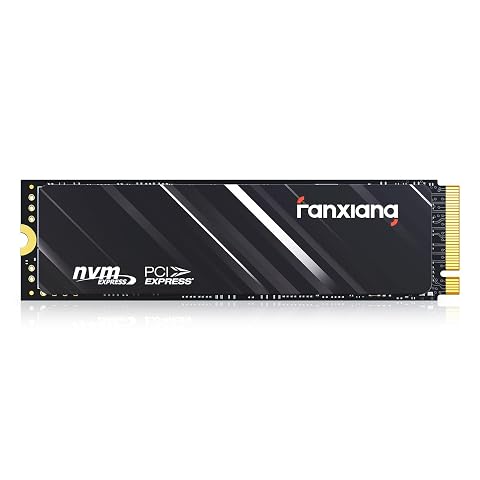
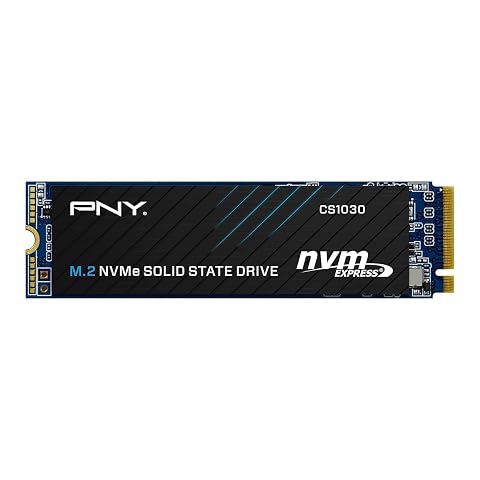
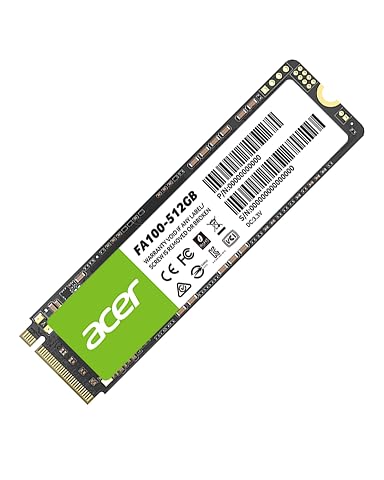
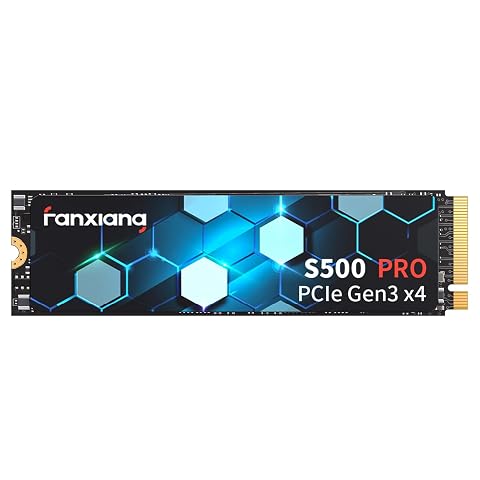
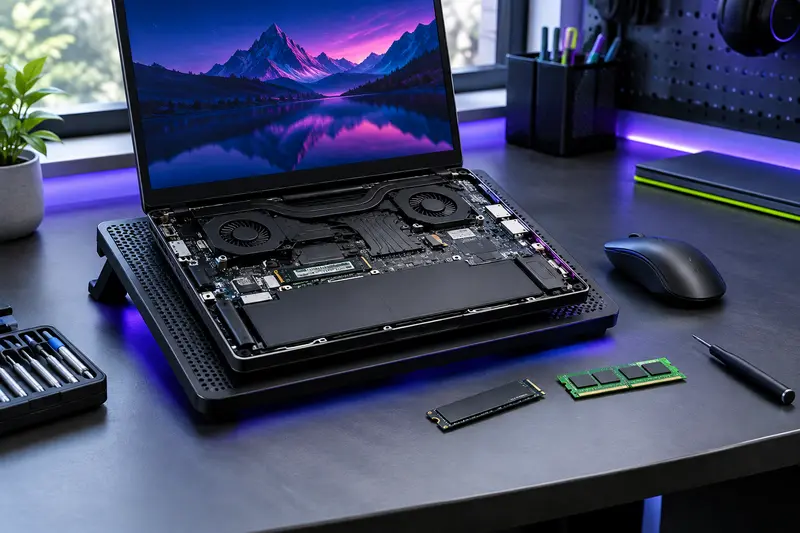
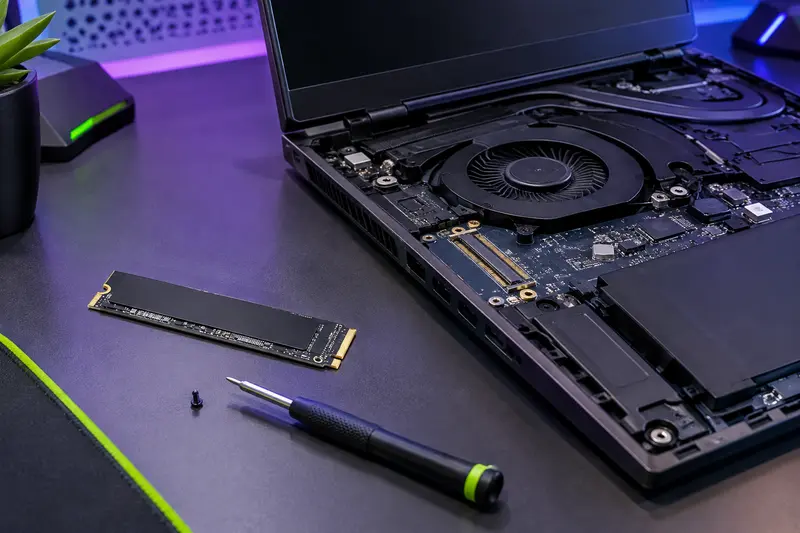
Pour choisir un SSD M.2 NVMe pour PC portable gamer, vérifiez d’abord que votre ordinateur accepte un SSD NVMe, puis comparez le format du module, l’interface PCIe et l’espace disponible. Un SSD interne pour PC gamer portable peut augmenter la capacité de stockage et accélérer les chargements, mais il ne remplace pas une carte graphique plus puissante et ne garantit pas davantage d’images par seconde en jeu.
Vérifier la compatibilité du portable
Le terme M.2 désigne le format physique du module, tandis que NVMe correspond au protocole de communication utilisé sur une interface PCIe. Un emplacement M.2 n’accepte pas nécessairement tous les SSD M.2 : certains ordinateurs utilisent un SSD SATA, d’autres prennent en charge le NVMe, et les possibilités dépendent de la carte mère et du BIOS. Avant l’achat, consultez la documentation de votre modèle ou les caractéristiques techniques du fabricant. Vérifiez aussi si un emplacement est libre ou si le SSD existant doit être remplacé.
La longueur est un autre point essentiel. Les formats comme 2230, 2242 ou 2280 indiquent les dimensions du module : le premier nombre correspond à sa largeur, les suivants à sa longueur. Un emplacement prévu pour un module court ne peut pas toujours recevoir un modèle plus long, même si le connecteur semble identique. Contrôlez également l’épaisseur disponible, la présence d’un système de fixation et l’espace laissé par la coque ou le refroidissement.
Un SSD NVMe compatible avec votre ordinateur portable gamer doit aussi correspondre à la génération PCIe prise en charge. Un modèle plus récent peut parfois fonctionner sur une interface antérieure, mais il ne dépassera pas les capacités de celle‑ci et la compatibilité reste à confirmer pour chaque machine. Les fiches techniques du SSD et du portable sont donc à comparer ensemble, plutôt que de se fier au seul nom du connecteur.
À vérifier avant de commander Notez la longueur du module, le type d’interface, les emplacements disponibles et les limites de capacité indiquées pour votre ordinateur. En cas de doute, recherchez la référence complète du portable dans sa documentation.
La capacité à privilégier dépend de votre bibliothèque de jeux, de vos fichiers de création et de l’espace déjà occupé par le système. Une capacité modeste convient à une mise à niveau ciblée ou à un second disque dédié à quelques jeux. Pour installer plusieurs jeux volumineux et conserver des projets, une capacité supérieure évite de devoir déplacer ou désinstaller régulièrement des données. Gardez une marge libre pour les mises à jour et le fonctionnement courant du système.
Les débits annoncés permettent de distinguer les niveaux de performances, mais ils ne décrivent pas à eux seuls l’expérience réelle. Pour le jeu, un SSD plus rapide peut réduire certains chargements, tandis que l’effet sur la fluidité dépend surtout du processeur, de la carte graphique et du jeu. Pour transférer de gros fichiers ou travailler sur des projets vidéo, les performances soutenues et la gestion de la chaleur comptent davantage. Comparez les spécifications dans des conditions similaires et ne choisissez pas uniquement selon le débit maximal affiché.
| Votre usage | À privilégier | À contrôler |
|---|
| Ajouter de l’espace pour les jeux | Une capacité adaptée à votre bibliothèque et un format accepté | La présence d’un second emplacement M.2 |
| Remplacer le disque système | Un SSD NVMe correspondant à l’interface du portable | La méthode de migration ou de réinstallation du système |
| Transférer de gros fichiers | Des performances soutenues adaptées à vos transferts | La dissipation thermique et les caractéristiques détaillées |
Selon les références, les SSD peuvent aussi différer par leur contrôleur, leur mémoire, leur endurance annoncée et la présence ou non d’une mémoire cache dédiée. Ces éléments sont surtout utiles si vous écrivez souvent de grandes quantités de données. Pour un usage principalement orienté jeu, partez d’abord de la compatibilité, de la capacité et de la qualité des performances en charge réelle.
Comparer les gammes selon vos besoins
En entrée de gamme, un SSD convient à une extension de stockage simple, à condition que son interface et ses dimensions soient compatibles. C’est une option cohérente si vos transferts sont occasionnels et que vous recherchez surtout plus d’espace. En milieu de gamme, les performances et les caractéristiques sont souvent plus équilibrées pour un portable utilisé à la fois pour jouer et travailler. Le haut de gamme s’adresse plutôt aux usages intensifs, aux transferts fréquents ou aux tâches créatives qui sollicitent longtemps le disque. Dans tous les cas, un modèle plus coûteux ou plus rapide sur le papier n’apporte pas automatiquement un avantage perceptible dans chaque jeu.
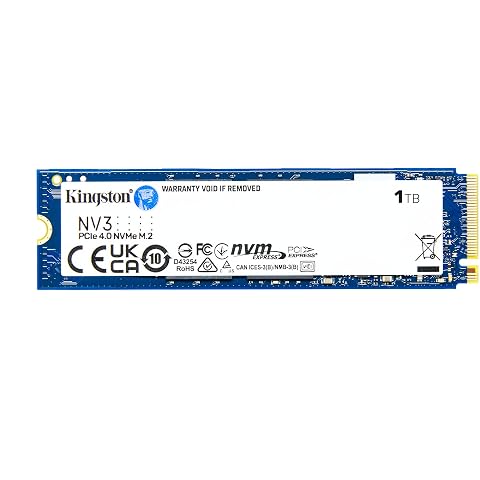
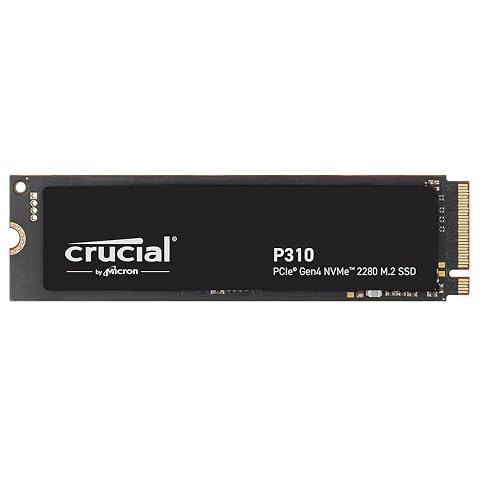
Pour comparer les références, examinez leur génération PCIe, leurs débits en lecture et en écriture, leur endurance et leurs conditions de garantie. Les noms de modèles peuvent servir de repères dans les fiches, par exemple le Kingston SSD NV3 M.2 NVMe PCIe 4.0 ou le Crucial P310 SSD NVMe PCIe 4.0. Vérifiez toutefois leurs caractéristiques précises et leur compatibilité avec votre ordinateur avant de les retenir. Vous pouvez aussi consulter les pièces compatibles pour PC portable gamer si vous préparez une évolution plus large.
Installer et protéger le SSD
Avant toute intervention, sauvegardez les fichiers importants et préparez la migration du système si le SSD remplace le disque de démarrage. Vous pouvez cloner le disque existant avec un outil adapté ou réinstaller le système, selon votre configuration. Vérifiez ensuite que vos données, vos partitions et les éventuelles fonctions de chiffrement sont bien prises en compte. Si le portable possède un emplacement supplémentaire, assurez-vous que le nouveau disque apparaît dans le BIOS puis dans le système d’exploitation avant d’y déplacer vos jeux.
Pour une installation physique, éteignez complètement le portable, débranchez son alimentation et suivez les consignes de démontage du fabricant. La batterie doit être déconnectée lorsque la procédure du modèle le prévoit. Évitez de toucher les contacts et manipulez le module par ses bords. Un dissipateur ou un coussinet thermique peut être nécessaire ou déjà intégré : ne forcez pas la fermeture du capot si le SSD ou son refroidissement gêne. Si l’accès impose un démontage complexe, confiez l’opération à une personne qualifiée.
Un SSD ne demande pas d’entretien régulier particulier. Veillez surtout à laisser de l’espace libre, à conserver des sauvegardes et à éviter les chocs pendant les opérations de maintenance. Si vous réutilisez ou cédez l’ancien disque, effacez les données de façon adaptée à leur sensibilité et vérifiez que les informations importantes ont bien été copiées avant toute suppression.
Éviter les erreurs de choix
- Confondre M.2 et NVMe : le format seul ne garantit ni le protocole ni la compatibilité avec l’emplacement.
- Oublier les dimensions : un SSD trop long ou trop épais peut ne pas se fixer ou empêcher la fermeture du portable.
- Se fier uniquement aux débits : les performances de l’interface et le refroidissement du portable peuvent limiter le SSD.
- Négliger la migration : prévoyez une sauvegarde et vérifiez le démarrage du système avant d’effacer l’ancien disque.
Si vous hésitez entre ajouter un SSD et remplacer votre ordinateur, comparez aussi la configuration complète du portable et l’usage visé. Un PC portable gamer adapté à votre configuration doit notamment offrir la capacité de stockage, la puissance graphique et le format d’écran qui correspondent à vos habitudes.