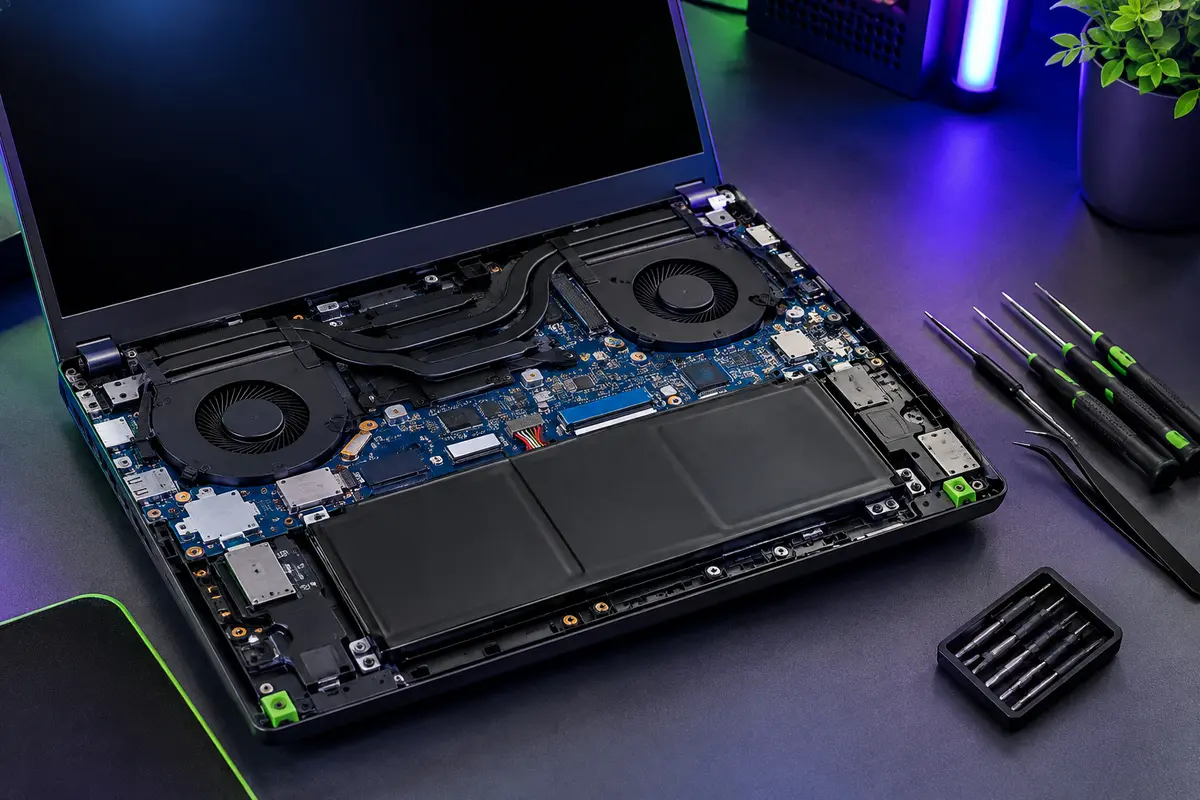
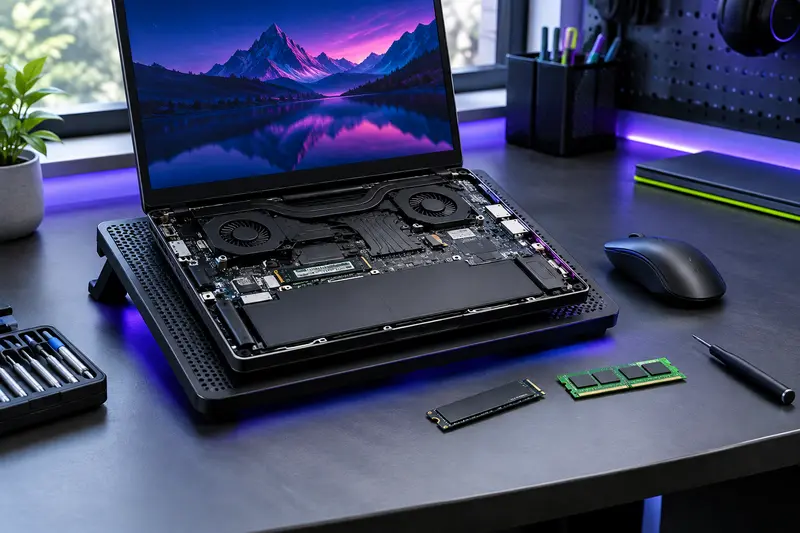
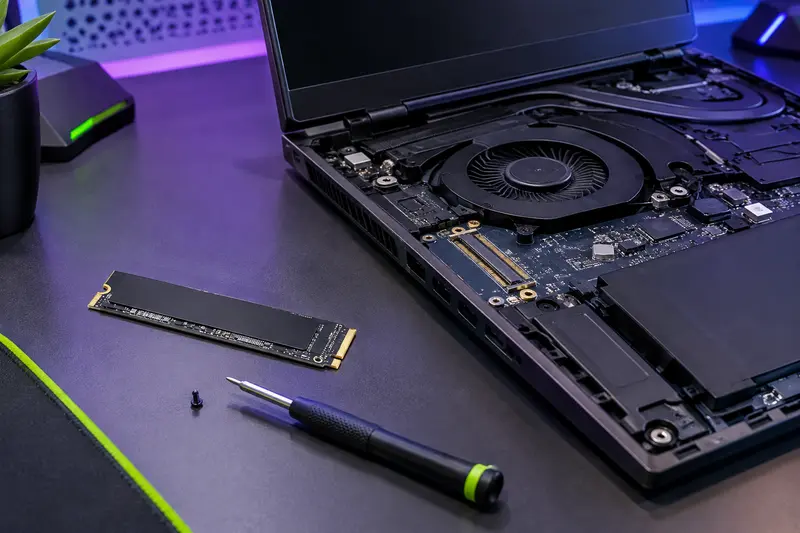
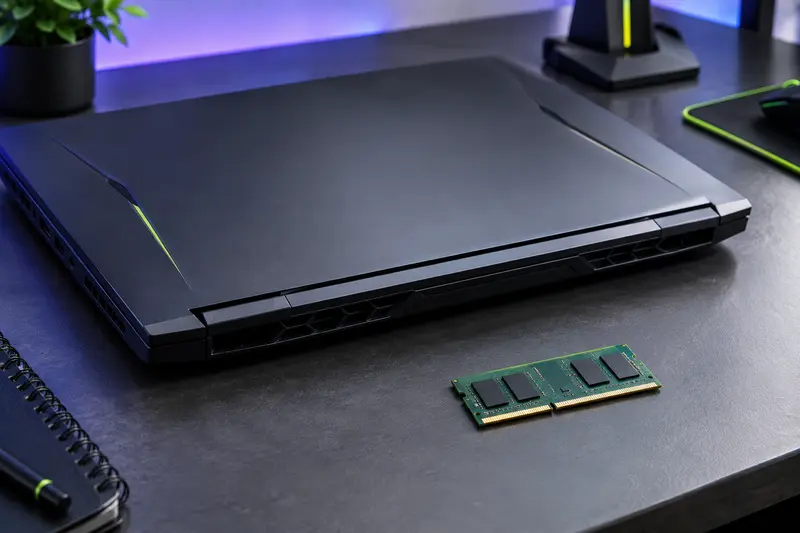
Une batterie qui perd rapidement son autonomie n’est pas toujours la seule responsable : chargeur, réglages et état du PC peuvent aussi être en cause. Avant tout remplacement, vérifiez les symptômes, la référence exacte de la batterie et les consignes du fabricant. Si le pack est gonflé ou endommagé, la sécurité passe avant toute tentative de démontage.
Remplacez la batterie de votre PC portable gamer lorsque son autonomie ne répond plus à vos besoins et que les vérifications confirment une usure, ou si le fabricant recommande son remplacement. Avant d’acheter une pièce, relevez le modèle exact du PC et la référence de batterie, puis contrôlez la compatibilité et les consignes officielles.
Les précautions avant de changer une batterie d’ordinateur sont prioritaires : un pack gonflé, percé, anormalement chaud ou qui dégage une odeur inhabituelle ne doit pas être manipulé comme une batterie usée ordinaire. Dans ce cas, arrêtez l’utilisation et demandez conseil au fabricant ou à un réparateur qualifié.
Quels signes indiquent qu’il est temps de remplacer la batterie ?
Réponse : Les signes d’usure d’une batterie de PC portable sont notamment une autonomie nettement réduite, une baisse rapide du niveau de charge ou des arrêts inopinés alors que l’indicateur affiche encore de l’énergie. Un ordinateur qui ne fonctionne plus que branché peut aussi faire penser à une batterie défaillante, mais ce symptôme peut avoir d’autres causes.
Observez l’évolution dans vos usages habituels plutôt que de vous fier à une seule session. Une partie en jeu sollicite fortement le PC et ne permet pas de comparer directement l’autonomie avec une utilisation légère. Pour mieux interpréter vos attentes, distinguez les usages sur secteur et ceux loin d’une prise, comme expliqué dans notre guide sur l’autonomie en bureautique et en jeu.
Une batterie qui se décharge vite, chauffe ou semble se charger de manière irrégulière mérite un diagnostic, mais ne prouve pas à elle seule qu’elle est à remplacer. Un logiciel en arrière-plan, des réglages d’alimentation, un chargeur inadapté ou un connecteur défectueux peuvent influer sur le comportement observé. Notez les circonstances : le PC était‑il au repos ou en jeu, branché ou non, et le problème apparaît‑il à chaque utilisation ?
- Autonomie devenue insuffisante : le PC s’éteint ou réclame le secteur bien plus tôt qu’auparavant dans des conditions comparables.
- Niveau de charge instable : l’indicateur varie de façon inattendue ou le PC s’arrête sans avertissement clair.
- Message de diagnostic : l’outil du fabricant ou le système signale un état dégradé. Prenez ce résultat comme un indice à recouper, pas comme un diagnostic infaillible.
- Changement physique : le dessous du châssis se déforme, le pavé tactile se soulève ou une séparation apparaît. Cela peut signaler une batterie gonflée.
Un gonflement impose l’arrêt Si la batterie ou le châssis paraît gonflé, cessez d’utiliser et de charger le PC. Ne pressez pas le boîtier, ne tentez pas de percer ou de redresser la batterie et ne la retirez pas vous-même. Contactez le fabricant ou un professionnel ; en cas de fumée ou de chaleur importante, éloignez-vous et suivez les consignes de sécurité adaptées à la situation.
Comment distinguer une batterie usée d’un problème de charge ?
Réponse : Commencez par vérifier si le problème se produit aussi lorsque le PC est branché, puis examinez le chargeur, son câble et le connecteur sans les démonter. Une batterie peut être en bon état alors que l’adaptateur secteur ne fournit pas la puissance attendue, qu’un câble est abîmé ou que la prise de charge présente un défaut.
Utilisez en priorité les outils de diagnostic fournis par le fabricant. Sous Windows, la commande powercfg /batteryreport peut générer un rapport indiquant notamment la capacité de conception et la capacité de charge complète détectée. Ces valeurs donnent un repère, mais leur interprétation dépend du modèle et de la qualité des relevés. Elles ne remplacent ni l’inspection physique ni un diagnostic professionnel en cas de comportement anormal.
Comparez les résultats dans le temps si vous disposez de rapports antérieurs. Vérifiez aussi les paramètres d’alimentation et les applications qui continuent de tourner en arrière-plan. Si l’ordinateur se coupe alors qu’il est alimenté par le secteur, ou si l’indicateur de charge ne réagit pas normalement avec un adaptateur conforme, faites examiner le circuit de charge plutôt que de commander immédiatement une batterie.
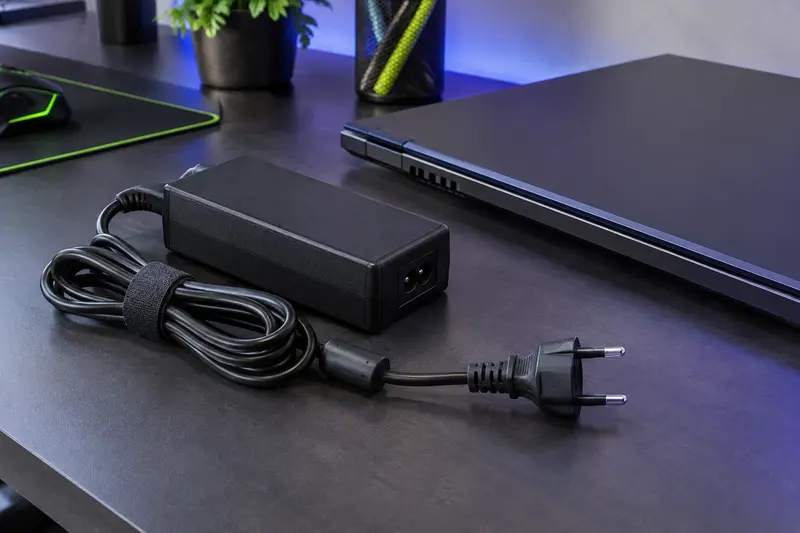
Pour cette vérification, identifiez d’abord les caractéristiques de l’adaptateur indiqué pour votre modèle. Notre guide explique comment vérifier la compatibilité d’un adaptateur secteur sans confondre connecteur, tension et puissance. N’essayez pas un chargeur au hasard pour voir si le symptôme disparaît : un modèle non adapté peut compliquer le diagnostic ou présenter un risque.
Comment trouver une batterie compatible avec votre PC ?
Réponse : Une batterie compatible avec un ordinateur portable gamer doit correspondre au modèle exact du PC et aux caractéristiques prévues par son fabricant. Le nom d’une gamme ne suffit pas : des machines très proches peuvent utiliser des batteries de forme, de connecteur ou de référence différents.
Relevez le numéro de modèle complet sur l’étiquette du châssis, dans les informations système ou dans l’outil du fabricant. Cherchez ensuite la référence de batterie d’un PC portable gamer dans la documentation officielle, la liste de pièces compatibles ou, si le fabricant l’autorise, sur l’étiquette de la batterie. Si le PC doit être ouvert pour lire cette étiquette, ne le faites pas lorsque la batterie semble déformée ou endommagée.
| Information à vérifier | Pourquoi elle compte | Comment la confirmer |
|---|
| Modèle exact du PC | Une même série peut réunir plusieurs configurations et révisions. | Étiquette du châssis, informations système ou documentation du fabricant. |
| Référence de la batterie | Elle permet de distinguer des packs visuellement proches mais non interchangeables. | Liste de pièces du fabricant ou étiquette, uniquement si l’accès est sûr. |
| Tension et caractéristiques électriques | La batterie doit respecter les valeurs prévues pour l’ordinateur. | Spécifications du fabricant ; ne choisissez pas une tension approximative. |
| Connecteur, forme et fixation | Le pack doit se loger et se connecter sans contrainte. | Schéma ou référence de pièce officielle, et dimensions annoncées. |
| Capacité et type de batterie | Une valeur plus élevée ne garantit pas une compatibilité. | Comparez les données du fabricant, notamment la capacité en Wh lorsqu’elle est indiquée. |
Ne vous fiez pas seulement à la capacité en mAh, à une photo ou à une description qui mentionne une série complète. La tension, le format du pack, le nombre et l’emplacement des connecteurs ainsi que le système de fixation doivent également correspondre. Une capacité en Wh plus importante n’est acceptable que si le fabricant la donne comme compatible avec votre modèle.
Privilégiez une pièce d’origine ou une batterie de remplacement dont la compatibilité avec la référence exacte est clairement documentée. Demandez au vendeur ou au fabricant une confirmation écrite si un détail reste incertain. Les catégories de pièces compatibles pour PC portable peuvent aider à explorer les composants, mais la présence d’une pièce dans une catégorie ne confirme pas à elle seule sa compatibilité avec votre ordinateur.
Quelles précautions prendre avant d’ouvrir le PC ?
Réponse : Vérifiez d’abord que le fabricant prévoit une intervention par l’utilisateur et consultez le manuel correspondant à votre modèle précis. Certains PC possèdent une batterie amovible ; d’autres nécessitent l’ouverture du châssis. Si le manuel ne décrit pas l’opération, si la batterie est collée ou si son accès impose de forcer une pièce, confiez le travail à un réparateur.
Avant toute manipulation, sauvegardez les fichiers importants, arrêtez complètement l’ordinateur et débranchez le chargeur ainsi que les périphériques. Attendez que l’appareil soit froid et installez-vous sur une surface stable, propre et non conductrice. Préparez un éclairage suffisant et les outils adaptés, sans substituer un couteau ou un tournevis trop gros à un outil prévu pour les vis du châssis.
- Relisez les étapes du manuel jusqu’au bout avant de retirer une vis.
- Gardez les vis repérées selon leur emplacement : elles peuvent avoir des longueurs différentes.
- Évitez les bijoux métalliques et les objets conducteurs près des connecteurs.
- Ne tirez pas sur les câbles et ne faites pas levier contre la batterie.
- Si le manuel demande de déconnecter la batterie interne, suivez l’ordre indiqué et utilisez uniquement la méthode prévue.
Les précautions avant de changer une batterie d’ordinateur comprennent aussi la prévention des décharges électrostatiques : suivez les recommandations du fabricant et évitez de travailler sur un tapis ou une surface susceptible de générer de l’électricité statique. N’intervenez pas si vous êtes pressé, si vous ne voyez pas clairement les connecteurs ou si une étape vous paraît anormale. Une résistance inhabituelle peut signaler une vis oubliée, un câble encore fixé ou un composant qui ne doit pas être forcé.
Consultez les conditions de garantie et les règles de service applicables à votre appareil avant de l’ouvrir. Les possibilités d’intervention varient selon les modèles et les fabricants. En cas de doute sur la garantie, la sécurité ou la difficulté du démontage, contactez le service d’assistance plutôt que de supposer qu’une procédure trouvée pour un ordinateur voisin s’applique au vôtre.
Comment se déroule le remplacement, si l’intervention est autorisée ?
Réponse : Suivez uniquement la procédure prévue pour votre modèle. Il n’existe pas d’ordre universel pour démonter un PC portable gamer : les clips, vis, nappes et connecteurs changent d’un châssis à l’autre. Le manuel du fabricant reste la référence et prévaut sur des instructions destinées à un autre appareil.
- Préparez l’ordinateur : effectuez l’arrêt complet, débranchez le secteur et les périphériques, puis vérifiez une dernière fois que l’intervention est autorisée et que la batterie est intacte.
- Ouvrez le châssis conformément au manuel : retirez seulement les vis et éléments indiqués. Conservez‑les séparés et ne forcez jamais les clips.
- Repérez la batterie et son branchement : avant de toucher aux composants, identifiez le connecteur et la méthode de retrait décrits par le fabricant. Si l’accès ne correspond pas au schéma, interrompez l’opération.
- Retirez l’ancienne batterie sans la plier : ne tirez pas sur les fils, ne la percez pas et n’utilisez pas d’outil tranchant pour la décoller. Si elle est collée et résiste, confiez le travail à un professionnel.
- Installez la pièce confirmée compatible : elle doit se placer sans pression et son connecteur doit s’engager selon les instructions. Ne tentez pas de modifier une prise ou une fixation pour faire tenir un pack inadapté.
- Refermez et vérifiez : remettez les éléments dans l’ordre prescrit, sans coincer de câble, puis contrôlez visuellement le châssis avant de rebrancher le chargeur.
Au moindre gonflement, dommage, odeur inhabituelle ou échauffement, arrêtez immédiatement. Ne poursuivez pas l’opération pour gagner du temps et ne laissez pas la batterie exposée dans un endroit accessible aux enfants ou aux animaux. Si un connecteur semble endommagé ou si une pièce ne s’aligne pas naturellement, demandez l’aide d’un technicien.
Que vérifier après le remplacement et que faire de l’ancienne batterie ?
Réponse : Après remontage, assurez-vous que le châssis est correctement fermé et qu’aucun câble ni élément ne dépasse. Au premier démarrage, vérifiez que le système détecte la batterie et que la charge évolue normalement. En cas de message d’erreur, de coupure, de chaleur anormale ou d’odeur, éteignez le PC et débranchez‑le si vous pouvez le faire sans danger, puis contactez le fabricant ou un réparateur.
Respectez les consignes de charge et de mise en service propres à la batterie. Il n’est pas nécessaire d’appliquer automatiquement une routine de décharge complète ou une calibration trouvée en ligne : ne la faites que si le fabricant la recommande pour votre modèle. Surveillez le comportement au fil des utilisations plutôt que de chercher à obtenir immédiatement une autonomie précise, qui dépend aussi de l’écran, des réglages et des tâches exécutées.
Ne jetez pas une batterie au lithium avec les ordures ménagères. Protégez‑la contre les chocs et les courts-circuits, sans la démonter, et renseignez-vous auprès du fabricant, d’un réparateur ou d’un point de collecte adapté sur la procédure de dépôt. Une batterie gonflée ou endommagée nécessite des consignes spécifiques : ne la transportez pas comme un pack intact et demandez d’abord au professionnel comment la remettre en sécurité.
Quand faut‑il confier le remplacement à un professionnel ?
Réponse : Faites appel à un professionnel si la batterie est gonflée, percée, très chaude ou abîmée, si elle est collée et refuse de se retirer sans effort, ou si la procédure du fabricant ne vous paraît pas claire. Il en va de même lorsque le châssis est déformé, qu’un connecteur est endommagé ou que le PC présente aussi des défauts de charge. Un diagnostic évite de remplacer une pièce qui n’est peut-être pas la cause de la panne.
Le remplacement de la batterie d’un PC portable gamer n’est pas toujours le meilleur choix si la pièce est difficile à trouver, si le coût de l’intervention est disproportionné par rapport à l’état général de l’ordinateur ou si d’autres composants nécessitent aussi une réparation. Demandez un devis précisant la pièce, la main‑d’œuvre et les vérifications réalisées, puis comparez cette option avec la durée d’usage que vous souhaitez encore tirer de votre PC. Ne choisissez pas une batterie non vérifiée simplement parce qu’elle est disponible rapidement.
Si vous envisagez plutôt de renouveler l’ordinateur, comparez les formats selon vos habitudes de transport et de jeu, sans confondre ce choix avec le diagnostic de la batterie actuelle. Les PC portables gamer de 15,6 pouces constituent un point de comparaison parmi d’autres.
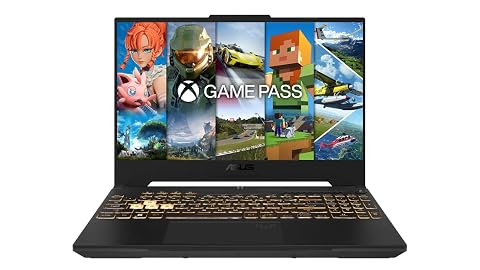
Associez GeForce RTX 4070, écran 144 Hz et clavier RGB pour jouer avec fluidité.
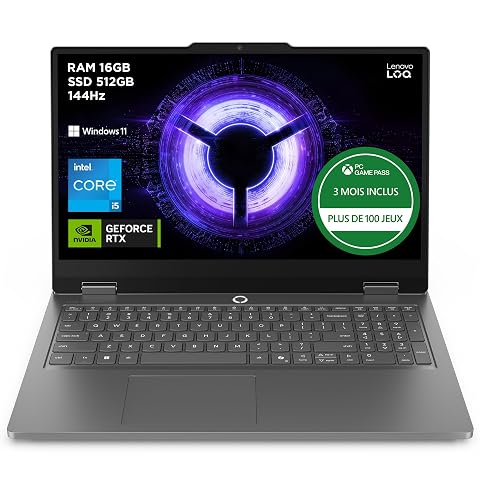
Jouez et créez avec un écran 144 Hz, une RTX 5050 et une configuration équilibrée au quotidien.
Dans tous les cas, retenez cet ordre : confirmer le symptôme, identifier précisément le modèle et la batterie, vérifier les consignes du fabricant, puis intervenir seulement si l’opération est sûre et prévue. Si vous avez un doute sur l’état du pack, ne le manipulez pas et demandez conseil.
Les prix indiqués sont ceux constatés à la date mentionnée ; seul le prix affiché lors de la commande fait foi.