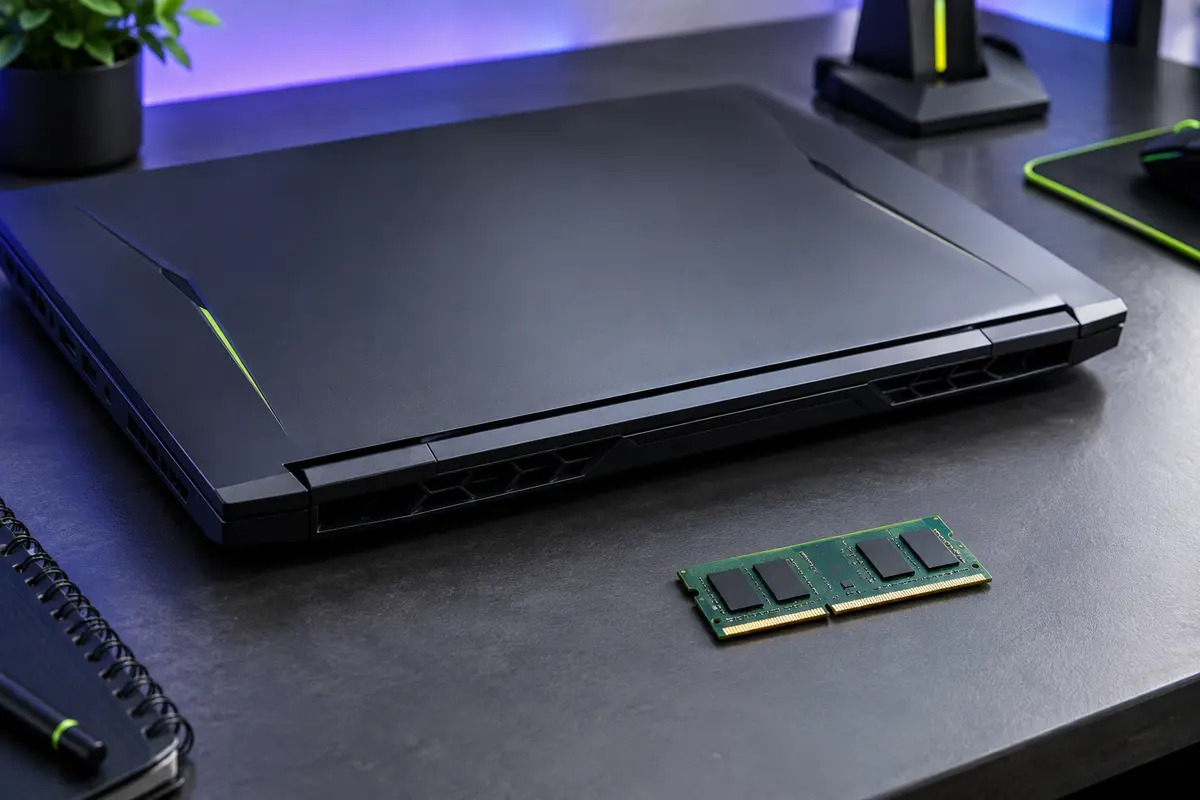
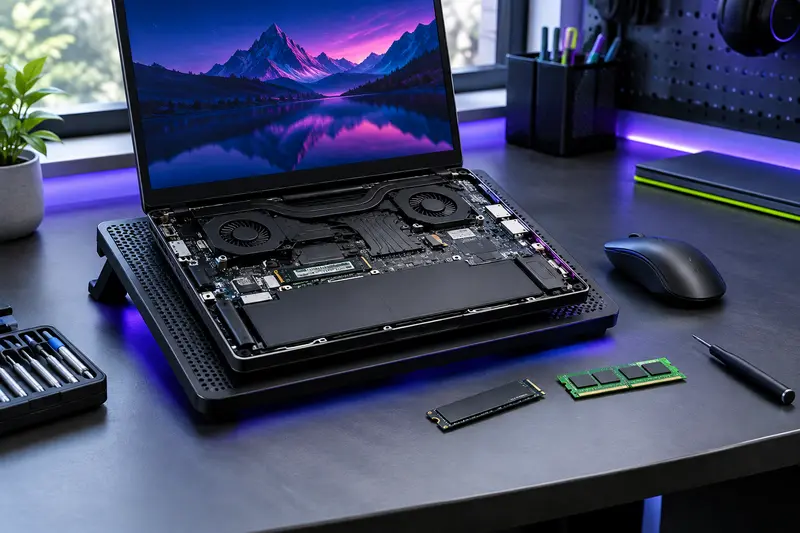
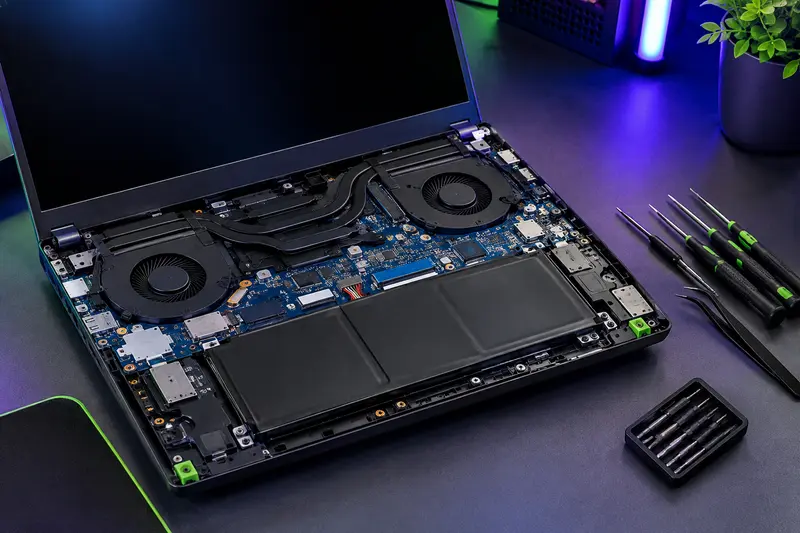
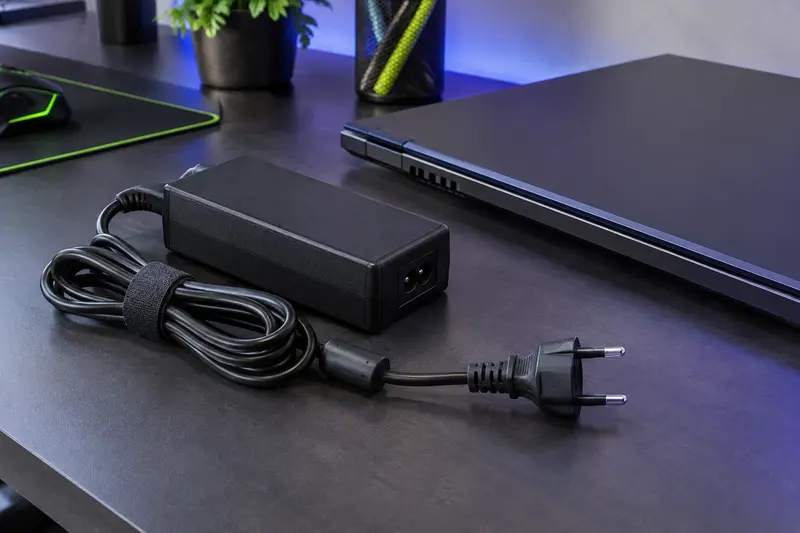
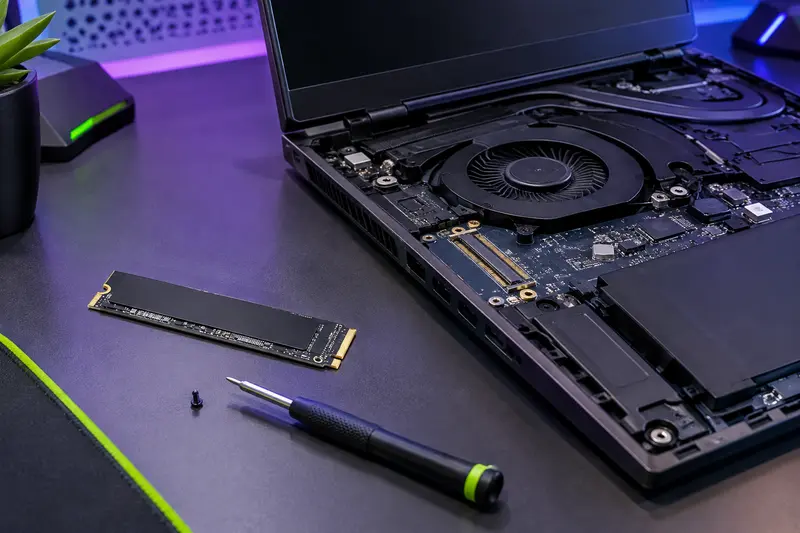
Pour remplacer une barrette, vérifiez d’abord la référence exacte de votre PC et les caractéristiques mémoire données par son fabricant. Le format SO‑DIMM ne suffit pas : génération, capacité maximale et emplacements disponibles doivent aussi correspondre.
Pour vérifier la compatibilité de la mémoire SO‑DIMM avec un PC portable gamer, identifiez son modèle exact, puis consultez la documentation du fabricant. Vous devez confirmer quatre points avant de commander : le format de la barrette, la génération de mémoire prise en charge par le PC, la capacité maximale et le nombre d’emplacements réellement disponibles.
Ne vous fiez ni à l’apparence du module ni à une fiche générique qui ne mentionne pas votre référence précise. Certains portables ont de la mémoire soudée, des emplacements déjà occupés ou des limites qui varient selon la configuration. Voici les réponses aux questions à vérifier avant l’achat et avant toute ouverture du châssis.
Où trouver la référence exacte de mon PC portable gamer ?
Réponse courte : relevez le nom complet du modèle et, si possible, son numéro de produit ou sa référence de configuration. Le nom commercial seul peut désigner plusieurs versions qui n’utilisent pas la même carte mère ou la même mémoire. Une différence de quelques caractères peut donc compter.
Commencez par l’étiquette sous le PC, la facture ou les informations de commande. Vous pouvez aussi consulter les informations système affichées par le fabricant ou le système d’exploitation. Notez la référence complète, y compris les suffixes régionaux ou les codes de configuration lorsqu’ils sont indiqués. Évitez de publier en ligne un numéro de série, qui peut être une donnée personnelle liée à votre appareil.
Avec cette référence, recherchez la notice technique, le manuel de maintenance ou la page d’assistance officielle du fabricant. Les rubriques utiles portent souvent des noms comme « mémoire », « caractéristiques techniques » ou « mise à niveau ». Vérifiez que le document concerne bien votre variante, et pas seulement une gamme de portables portant un nom proche.
À retenir Si la documentation ne donne pas de réponse claire, demandez confirmation au fabricant ou à un réparateur avant l’achat. Une ouverture exploratoire du châssis n’est pas nécessaire pour commencer les vérifications.
Non. SO‑DIMM décrit un format compact de module mémoire destiné notamment aux ordinateurs portables. Cela ne signifie pas que toutes les barrettes SO‑DIMM sont interchangeables. Un module peut avoir le bon format général tout en étant d’une génération incompatible avec la carte mère.
Vérifiez que la documentation indique bien une mémoire SO‑DIMM remplaçable. Certains ordinateurs utilisent de la mémoire soudée à la carte mère, parfois seule, parfois associée à un ou plusieurs emplacements. Une mémoire soudée ne peut pas être remplacée par une barrette. Si le constructeur mentionne une mémoire intégrée ou soudée, ne déduisez pas qu’un emplacement libre existe en complément.
Il faut également distinguer le SO‑DIMM d’une barrette DIMM de bureau. Les deux formats ne se montent pas dans le même connecteur. Une barrette SO‑DIMM pour ordinateur portable gamer doit correspondre à la fois au format physique prévu par le PC et à sa norme mémoire. Ne forcez jamais un module qui semble mal aligné : un détrompeur ou une encoche différente signale une incompatibilité, pas un obstacle à contourner.
Enfin, vérifiez les caractéristiques complémentaires indiquées par le fabricant, comme la prise en charge de modules ECC ou non‑ECC. Ne présumez pas que des fonctions présentes sur une mémoire destinée à un autre type de machine seront acceptées par votre portable. Pour explorer les autres pièces compatibles, vous pouvez consulter la rubrique des composants pour PC portable gamer, tout en vérifiant la documentation propre à votre modèle.
Comment vérifier la génération de mémoire prise en charge ?
La génération doit être identique à celle acceptée par le PC. La génération de mémoire prise en charge par un PC portable est généralement indiquée sous une appellation comme DDR4 ou DDR5 dans ses caractéristiques techniques. Ces générations ne sont pas compatibles entre elles, même si les barrettes portent toutes la mention SO‑DIMM.
Le détrompeur et la conception du connecteur diffèrent selon la génération. Une barrette qui ne correspond pas à la norme du portable ne doit pas être insérée en forçant. En cas de doute, comparez la référence inscrite dans le manuel avec celle de la barrette existante ou avec sa fiche technique. Le nom commercial d’une mémoire ne remplace pas cette vérification.
La vitesse, souvent exprimée en MT/s dans la documentation récente, compte également. Une barrette plus rapide que la vitesse officiellement prise en charge ne garantit pas que le portable fonctionnera à cette vitesse. Selon la configuration, la mémoire peut fonctionner à une vitesse inférieure, ou le module peut ne pas être accepté. Vérifiez donc la vitesse prise en charge par le modèle, ainsi que les limites précisées pour la configuration retenue.
Si le portable possède déjà une barrette, ses informations peuvent vous aider à identifier la mémoire installée, mais elles ne définissent pas à elles seules ce que la machine accepte. Les informations d’un utilitaire système ou du BIOS constituent des indices, pas un substitut à la notice du fabricant. Elles peuvent ne pas révéler la présence de mémoire soudée, les capacités autorisées par emplacement ou les limites propres à une variante.
En pratique, relevez les éléments suivants dans les documents officiels, puis comparez‑les à la fiche de la barrette envisagée :
- la génération, par exemple DDR4 ou DDR5 ;
- le format, SO‑DIMM et non DIMM ;
- la vitesse prise en charge ;
- les autres conditions techniques signalées par le fabricant.
Comment connaître la capacité maximale de mémoire du PC ?
La capacité maximale de mémoire d’un PC portable dépend de sa configuration précise. Cherchez à connaître à la fois la capacité totale maximale et, si elle est indiquée, la capacité maximale acceptée par emplacement. Ces deux données ne sont pas équivalentes : une machine peut avoir une limite totale et une limite propre à chaque connecteur.
La documentation du modèle est la première source à consulter. Vérifiez si la capacité annoncée inclut une mémoire soudée, ou si elle concerne uniquement les barrettes installées dans les emplacements. Une capacité totale déjà présente sur l’appareil peut être répartie entre une partie soudée et un module amovible. Dans ce cas, remplacer la barrette ne permet pas nécessairement d’atteindre la capacité que vous obtiendriez avec deux emplacements remplaçables.
Ne confondez pas la capacité maximale annoncée pour le processeur, celle de la carte mère et celle validée par le fabricant du portable. La limite exploitable dépend de l’ensemble de la plateforme et de son micrologiciel. Si les fiches techniques se contredisent, privilégiez les indications correspondant à la référence exacte du PC et demandez confirmation au support du fabricant avant de commander.
Vous pouvez aussi regarder la capacité actuelle dans les paramètres système, le BIOS ou un outil de diagnostic. Cela indique la mémoire détectée, pas nécessairement la capacité maximale évolutive. De même, le fait qu’un module de grande capacité existe sur le marché ne prouve pas que votre ordinateur le reconnaîtra.
Une mise à jour du BIOS ne doit pas être considérée comme un moyen de dépasser une limite non confirmée. Ne l’installez pas dans le seul espoir de rendre compatible une barrette dont la capacité n’est pas validée pour le modèle. Suivez les instructions du fabricant et ne mettez à jour le BIOS que si cette opération est justifiée et que vous pouvez la réaliser dans des conditions sûres.
Comment vérifier les emplacements mémoire disponibles ?
Il faut connaître à la fois le nombre total d’emplacements et ceux qui peuvent réellement être utilisés. Les emplacements mémoire d’un ordinateur portable gamer peuvent être tous occupés, partiellement occupés ou inexistants si la mémoire est entièrement soudée. La documentation peut préciser la configuration d’usine et les possibilités de mise à niveau.
Si vous connaissez la configuration actuelle, repérez combien de mémoire est soudée et combien provient de modules amovibles. Une indication comme « mémoire installée » ne suffit pas à déterminer cette répartition. Le manuel de maintenance, les caractéristiques détaillées de la référence et, au besoin, le support du fabricant sont plus fiables pour établir si un emplacement est libre.
Le gestionnaire des tâches ou certains outils peuvent afficher un nombre d’emplacements utilisés. Prenez cette information avec prudence : elle peut être incomplète ou mal interprétée sur certaines configurations, en particulier lorsque de la mémoire est soudée. Elle ne confirme pas non plus la capacité maximale acceptée par chaque connecteur. N’achetez pas une seconde barrette sur la seule base de cet affichage.
Un portable avec deux emplacements peut demander le remplacement d’un module existant plutôt que l’ajout d’un troisième. Un modèle avec mémoire soudée et un seul emplacement amovible impose une autre méthode de calcul. Il est également possible que deux versions proches d’un même ordinateur diffèrent sur ce point. C’est pourquoi une information vérifiée pour une autre variante n’est pas une preuve pour la vôtre.
Quelle barrette choisir avant de passer commande ?
Faites correspondre les caractéristiques de la barrette à celles de la machine, puis vérifiez la configuration mémoire déjà installée. Une comparaison ligne par ligne évite de se concentrer uniquement sur la capacité ou sur une appellation commerciale. Utilisez ce tableau comme liste de contrôle, et reportez-vous au manuel pour toute caractéristique qui n’y est pas précisée.
| Point à contrôler | Où le vérifier | Question à résoudre |
|---|
| Référence du PC | Étiquette, facture, informations système | La documentation concerne‑t‑elle exactement cette variante ? |
| Format | Manuel ou fiche technique détaillée | Le PC utilise‑t‑il des modules SO‑DIMM amovibles ? |
| Génération et vitesse | Documentation et fiche du module | La génération correspond-elle, et la vitesse est‑elle acceptée ? |
| Capacité | Limites totales et par emplacement | La capacité envisagée reste‑t‑elle dans les limites indiquées ? |
| Emplacements | Notice de maintenance, fabricant ou réparateur | Y a‑t‑il un emplacement libre, ou faut‑il remplacer un module ? |
| Configuration installée | Documentation et informations système | Y a‑t‑il de la mémoire soudée ou plusieurs modules ? |
Si vous ajoutez de la mémoire plutôt que de remplacer tous les modules, vérifiez aussi que les caractéristiques des barrettes peuvent fonctionner ensemble. Des modules de générations différentes ne se combinent pas. Des différences de capacité ou de vitesse peuvent aussi influer sur le fonctionnement, selon le contrôleur mémoire et le portable. Un ensemble de modules compatibles et de caractéristiques proches est généralement plus simple à valider qu’un mélange choisi au hasard.
La mémoire en double canal peut améliorer la bande passante dans les configurations qui la prennent en charge, mais le résultat dépend de la plateforme et de la disposition des modules. Ne sacrifiez pas la compatibilité pour obtenir une configuration théorique : les instructions du fabricant restent prioritaires. Si vous évaluez aussi d’autres évolutions, l’article sur le budget à prévoir entre mémoire et SSD peut vous aider à comparer les options sans confondre leurs rôles.
Si la mémoire de votre modèle est soudée ou si ses possibilités d’évolution ne conviennent pas, vous pouvez comparer les configurations de PC dédiées au jeu et contrôler leur mémoire dans chaque fiche technique.
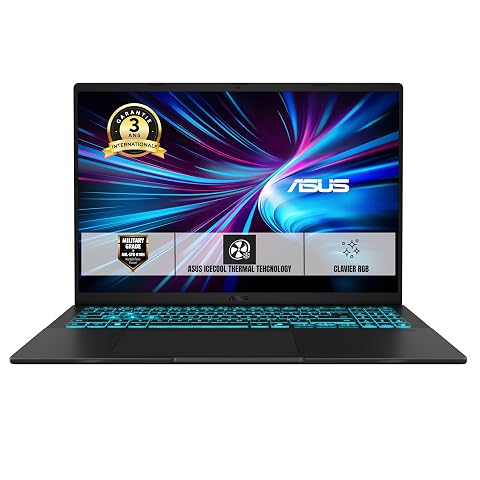
Jouez et créez sur un écran 16 pouces 144 Hz, avec RTX 5070, 32 Go de mémoire et SSD 1 To.

Associez écran WQXGA 120 Hz, GeForce RTX 5060 et SSD 1 To pour jouer et travailler avec fluidité.
Faut‑il ouvrir le châssis pour vérifier avant l’achat ?
Non, commencez par la documentation du modèle. Ouvrir le châssis uniquement pour découvrir le nombre d’emplacements peut être inutile et présente un risque de dommage si vous ne connaissez pas la procédure. Le manuel de maintenance doit préciser si l’accès à la mémoire est prévu, quelles vis retirer et quelles précautions suivre.
Si le fabricant confirme qu’une ouverture est nécessaire, suivez ses instructions à la lettre. Éteignez complètement l’ordinateur, débranchez le chargeur et les périphériques, puis appliquez les consignes propres à votre appareil, notamment pour la batterie interne. Travaillez sur une surface stable, avec les précautions antistatiques indiquées par le fabricant. Ne touchez pas les contacts de la barrette et n’utilisez pas d’outil métallique pour faire levier près des composants.
Ne forcez ni la barrette ni le capot. Si une vis résiste, si le panneau ne se déclipse pas comme prévu ou si l’accès à la batterie et aux composants n’est pas clair, arrêtez l’intervention. Un réparateur qualifié peut vérifier la configuration et effectuer la mise à niveau. Consultez également les conditions de garantie applicables à votre modèle ; elles peuvent varier et ne justifient pas de prendre un risque évitable.
Après installation, contrôlez dans le BIOS ou le système que la quantité attendue est détectée. Si la mémoire n’apparaît pas, éteignez l’appareil et ne multipliez pas les tentatives en forçant les contacts. Revérifiez la référence, le sens d’insertion et la compatibilité documentée. En cas de doute persistant, faites examiner la machine par un professionnel.
Quelle est la vérification minimale avant de commander ?
Vous devez pouvoir répondre oui à ces questions : la référence du PC est exacte, le format SO‑DIMM est confirmé, la génération correspond, la capacité reste sous les limites annoncées et l’emplacement nécessaire existe. Si l’une des réponses est inconnue, suspendez l’achat et cherchez une confirmation officielle. Cette méthode évite de confondre mémoire installée, mémoire maximale et mémoire réellement remplaçable.
Les prix indiqués sont ceux constatés à la date mentionnée ; seul le prix affiché lors de la commande fait foi.