Pour gagner en fluidité, ne baissez pas tous les réglages au minimum : identifiez d’abord ce qui limite votre jeu, puis ajustez les options les plus coûteuses. Résolution, textures, ombres et synchronisation n’ont pas le même effet sur les performances ni sur le rendu.
Pour régler les graphismes d’un jeu sur PC portable gamer, partez de la résolution native de l’écran et du préréglage proposé par le jeu, puis modifiez une option à la fois. Le bon équilibre dépend du titre, de la carte graphique, du processeur, de la mémoire vidéo et de votre objectif : une image stable, un rendu détaillé ou une fréquence d’images élevée.
Il n’existe donc pas de configuration universelle à appliquer à tous vos jeux. Voici comment comprendre les principaux réglages, repérer ceux qui pénalisent réellement la fluidité et conserver les détails visuels qui comptent pour vous.
Par où commencer pour choisir les réglages graphiques d’un jeu sur PC portable gamer ?
Commencez par un préréglage moyen ou élevé, puis mesurez le résultat dans une scène représentative. Les modes « faible », « moyen », « élevé » ou « ultra » donnent un point de départ pratique, mais ils ne sont pas toujours adaptés à votre écran ni à votre configuration. Certains jeux placent automatiquement une résolution ou des effets très exigeants, tandis que d’autres privilégient un rendu plus modeste.
Avant de modifier les options, vérifiez que le jeu utilise bien la carte graphique dédiée, que l’ordinateur est branché sur son adaptateur secteur et que le profil de fonctionnement choisi autorise les performances attendues. Sur batterie, certains PC réduisent leur puissance pour économiser l’énergie. Fermez aussi les logiciels inutiles qui sollicitent le processeur, la mémoire ou le stockage.
Jouez quelques minutes dans une zone où l’action est représentative : une grande scène, un combat chargé ou un niveau fréquenté, selon le titre. Observez la fréquence d’images si le jeu ou votre outil habituel l’affiche, mais ne vous fiez pas uniquement à la moyenne. Des à‑coups ou des variations répétées peuvent gêner davantage qu’une valeur moyenne légèrement plus basse. Un outil de benchmark intégré est utile, à condition de comparer les réglages dans la même scène.
Pour mieux situer les performances attendues, comparez les composants et les usages dans les pages dédiées aux PC portables gamer selon leur usage. Cette comparaison ne remplace pas un essai dans le jeu : deux titres peuvent solliciter différemment le processeur et la carte graphique.
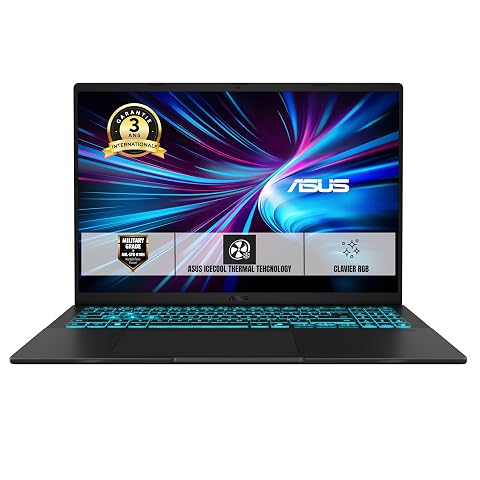
Jouez et créez sur un écran 16 pouces 144 Hz, avec RTX 5070, 32 Go de mémoire et SSD 1 To.
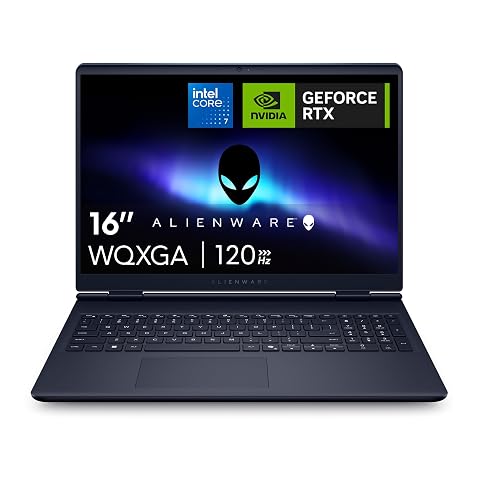
Associez écran WQXGA 120 Hz, GeForce RTX 5060 et SSD 1 To pour jouer et travailler avec fluidité.
Faut‑il baisser la résolution pour améliorer la fluidité d’un jeu sur ordinateur portable ?
La résolution est souvent l’un des premiers leviers à tester, car une image calculée avec davantage de pixels demande généralement plus de travail à la carte graphique. Elle doit toutefois être ajustée avec discernement : passer sous la résolution native de l’écran peut rendre l’image moins nette, en particulier sur les textes, les contours et les interfaces.
Commencez par sélectionner la définition native de la dalle. Si le jeu reste trop exigeant, recherchez une option de mise à l’échelle de résolution ou de rendu. Elle fait calculer l’image à une définition interne plus basse, puis l’agrandit pour l’afficher sur l’écran. Selon la technologie proposée par le jeu et le matériel, ce procédé peut aider à maintenir une image plus fluide sans réduire autant la définition de l’interface.
Les outils de super-échantillonnage, comme DLSS, FSR ou XeSS lorsqu’ils sont disponibles, reconstruisent l’image à partir d’un rendu inférieur. Le résultat dépend de la version utilisée, du mode choisi et du jeu : comparez les modes qualité, équilibré ou performance directement à l’écran. Un mode plus agressif peut améliorer la fluidité, mais aussi produire une image plus douce ou des artefacts autour des objets en mouvement.
Évitez de confondre résolution d’affichage et résolution de rendu. Conserver la définition native de l’écran tout en réduisant la résolution interne peut préserver la netteté des menus, mais le rendu 3D peut perdre en précision. Pour comprendre ce que la définition Full HD ou QHD change sur une dalle de portable, consultez notre guide sur le choix de résolution d’un écran de PC portable gamer.
Si vous ne gagnez pas suffisamment en fluidité, remettez la résolution à sa valeur initiale et testez une option à la fois, comme les ombres ou les effets volumétriques. Une image moins définie n’est pas toujours le meilleur compromis, surtout si la baisse de détail vous gêne davantage que les variations de cadence.
Pourquoi les textures influencent-elles surtout la qualité d’image en jeu sur PC portable ?
Les textures déterminent le niveau de détail des surfaces : vêtements, murs, sols ou objets éloignés. Leur qualité influe fortement sur l’apparence des décors, mais son effet sur la fluidité ne se résume pas à une baisse directe de la fréquence d’images. Les textures très détaillées occupent davantage de mémoire vidéo. Si la carte graphique manque de mémoire disponible, le jeu peut rencontrer des chargements tardifs, des à‑coups ou des textures qui apparaissent progressivement.
Vous pouvez donc souvent conserver des textures élevées lorsque la mémoire vidéo est suffisante, même si vous devez réduire d’autres effets plus coûteux. Si vous remarquez des saccades lors des déplacements, essayez un niveau de texture inférieur et observez si le problème disparaît. Pensez aussi à fermer les applications graphiques ouvertes en arrière-plan, qui peuvent partager cette mémoire.
Les options graphiques à ajuster sur un PC gamer ne produisent pas toutes le même compromis. Les ombres, les reflets et certains effets visuels affectent davantage le calcul de l’image, tandis que les textures pèsent d’abord sur les ressources disponibles pour les détails. Pour choisir un niveau adapté, vérifiez la mémoire vidéo de votre configuration et les indications fournies par le jeu. Notre article explique comment évaluer la mémoire vidéo nécessaire selon vos usages.
- Textures : réduisez‑les si vous observez des chargements tardifs ou des saccades, plutôt que par réflexe.
- Filtrage des textures : il améliore la lisibilité des surfaces vues en biais ; comparez les niveaux proposés sans supposer qu’ils ont le même coût dans chaque jeu.
- Distance d’affichage : elle détermine jusqu’où certains détails sont visibles et peut solliciter le processeur comme la carte graphique.
Une image nette dans une capture d’écran ne garantit pas une expérience agréable pendant une partie. Vérifiez aussi le rendu en mouvement : détails lointains, contours et textures peuvent se comporter différemment lorsque la caméra tourne rapidement.
Quels effets graphiques réduire en priorité quand le jeu ralentit ?
Testez d’abord les options visuellement coûteuses qui ne sont pas essentielles à votre confort. Les ombres complexes, les effets volumétriques, les reflets avancés et le ray tracing peuvent demander beaucoup de calcul, selon le jeu et la carte graphique. Leur impact varie toutefois d’un titre à l’autre : mieux vaut comparer dans une scène identique plutôt que suivre une règle absolue.
| Réglage | Effet visuel | Test conseillé |
|---|
| Ombres | Précision et portée des ombres dans la scène | Réduisez d’un niveau si les scènes chargées ralentissent |
| Reflets et ray tracing | Reflets et éclairage plus détaillés | Désactivez ou baissez l’option pour comparer le gain et la perte visuelle |
| Effets volumétriques | Aspect du brouillard, de la lumière ou de certains effets d’ambiance | Testez un niveau inférieur dans une scène où ces effets sont présents |
| Anticrénelage | Contours moins dentelés | Comparez les méthodes proposées, en particulier avec une mise à l’échelle activée |
| Distance d’affichage | Détails visibles au loin | Réduisez‑la si les scènes ouvertes sollicitent trop le système |
Dans un jeu d’action rapide, une baisse modérée des ombres peut être peu visible pendant la partie, alors qu’une réduction importante de la distance d’affichage peut changer la lecture du décor. Dans un jeu contemplatif, vous préférerez peut-être conserver les effets d’éclairage et accepter une cadence moins élevée. Choisissez en fonction de votre usage, pas seulement du nom du réglage.
Le ray tracing mérite un test séparé. Il peut améliorer certains reflets ou éclairages, mais son coût dépend des effets activés et de leur qualité. Désactivez‑le temporairement pour établir une référence, puis réactivez uniquement les options qui changent suffisamment l’image à vos yeux. La technologie de mise à l’échelle peut compenser une partie de la charge, sans garantir un résultat identique dans tous les jeux.
À retenir Ne baissez pas tout au minimum d’un seul coup. Vous ne saurez ni quel réglage faisait ralentir le jeu ni quelle qualité d’image vous pouviez conserver.
La génération d’images améliore‑t‑elle toujours les performances d’un jeu ?
La mise à l’échelle et la génération d’images ne sont pas la même fonction. La première reconstruit une image rendue à une définition inférieure pour réduire la charge graphique. La seconde crée des images intermédiaires entre celles calculées par le jeu afin d’augmenter le nombre d’images affichées. Selon le titre, le matériel et la technologie, ces options peuvent être absentes ou présenter des modes différents.
Commencez par vérifier le comportement du jeu sans génération d’images. Cette référence aide à juger la réactivité des commandes. Une cadence affichée plus élevée grâce aux images générées ne signifie pas nécessairement que les actions sont calculées avec la même réactivité. Si vous jouez à un titre compétitif ou si vous percevez un délai supplémentaire, privilégiez la réponse immédiate aux commandes plutôt que le chiffre affiché.
La mise à l’échelle peut être un meilleur premier essai si la carte graphique est le facteur limitant. Comparez l’image en mouvement et non uniquement à l’arrêt : contours instables, détails fins ou éléments rapides peuvent révéler des défauts moins visibles dans une capture. Si le jeu propose plusieurs modes, commencez par celui qui favorise la qualité et passez à un mode plus rapide seulement si nécessaire.
Les performances d’un jeu selon les réglages graphiques dépendent aussi du processeur. Si la carte graphique n’est pas fortement sollicitée, réduire la résolution ou certains effets peut apporter peu de gain. Dans ce cas, essayez plutôt de diminuer la densité de personnages, la distance d’affichage, la simulation ou d’autres options liées à la scène et au processeur, si le jeu les propose.
Comment éviter les déchirures d’image et les variations gênantes ?
La fréquence d’images, le taux de rafraîchissement de l’écran et la synchronisation sont liés, mais désignent des éléments différents. Le jeu calcule des images, puis l’écran les actualise selon ses capacités. Quand ces rythmes ne s’accordent pas, vous pouvez percevoir des déchirures ou des irrégularités. Les options de synchronisation verticale et les technologies de rafraîchissement variable peuvent aider, selon l’écran et le jeu.
La synchronisation verticale classique peut supprimer les déchirures, mais elle peut aussi modifier la sensation de réactivité ou provoquer des variations de fluidité si le système ne suit pas le rythme attendu. Le rafraîchissement variable, lorsqu’il est pris en charge et correctement activé, adapte l’actualisation de l’écran aux images produites dans une plage compatible. Vérifiez les options du jeu et celles du système avant de conclure que la fonction ne marche pas.
Un limiteur de fréquence peut également aider à stabiliser le comportement, réduire les fluctuations et éviter de faire calculer des images que l’écran ne peut pas afficher. Choisissez une limite que votre ordinateur peut tenir régulièrement dans les scènes les plus exigeantes, plutôt que de viser un maximum ponctuel. Pour comprendre l’interaction entre écran et cadence, consultez notre guide sur le taux de rafraîchissement d’un écran gamer.
Dans un jeu solo narratif, une cadence stable peut être plus agréable qu’une valeur maximale qui varie constamment. Dans un jeu compétitif, la réactivité peut primer, mais le bon réglage dépend aussi de votre écran et de vos préférences. Testez une modification à la fois et gardez celle qui améliore réellement votre expérience.
Quelle méthode suivre pour ajuster les options sans tout dérégler ?
Procédez par étapes, en gardant une référence de départ. Notez le préréglage choisi, la résolution, les options de mise à l’échelle et les conditions de test. Vous pourrez revenir rapidement en arrière si une modification détériore l’image ou n’apporte aucun bénéfice.
- Vérifiez les conditions de jeu : ordinateur branché, profil de performance adapté, aérations dégagées et jeu à jour.
- Choisissez la définition native de l’écran et un préréglage moyen ou élevé comme base, sans activer immédiatement tous les effets avancés.
- Testez une scène reproductible ou le benchmark intégré. Observez la fluidité, les à‑coups, la netteté et la réactivité des commandes.
- Modifiez une seule option à la fois : baissez par exemple les ombres, comparez, puis restaurez‑les avant de tester un autre paramètre.
- Conservez le meilleur compromis et vérifiez‑le dans plusieurs situations du jeu, pas uniquement dans une scène légère.
Si les performances se dégradent après une longue session, ne cherchez pas uniquement la cause dans les graphismes. Une température élevée ou une circulation d’air insuffisante peut limiter la puissance disponible. Posez le portable sur une surface stable, ne bloquez pas ses sorties d’air et consultez notre guide sur la circulation de l’air d’un PC portable gamer si le problème se répète.
Adaptez enfin le réglage au type de jeu. Un jeu de stratégie peut nécessiter une bonne lisibilité des unités et des textes, tandis qu’un jeu d’action rapide peut profiter davantage d’une cadence régulière. Une scène très détaillée peut justifier des textures élevées, mais vous pouvez réduire les effets d’ambiance moins importants. Enregistrez un profil différent si le jeu le permet, plutôt que de refaire tout le réglage à chaque lancement.
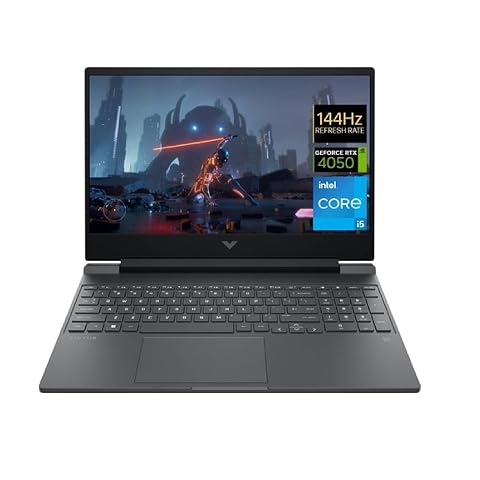
Un écran IPS 144 Hz et une GeForce RTX 4050 pour jouer en Full HD, avec un équipement adapté aussi au quotidien.
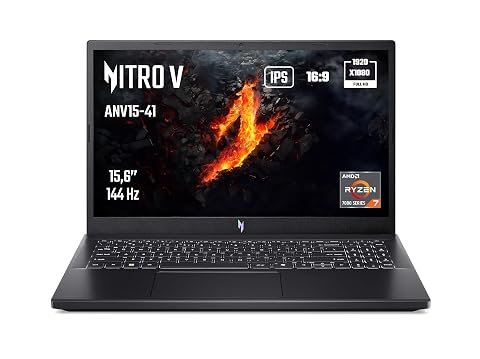
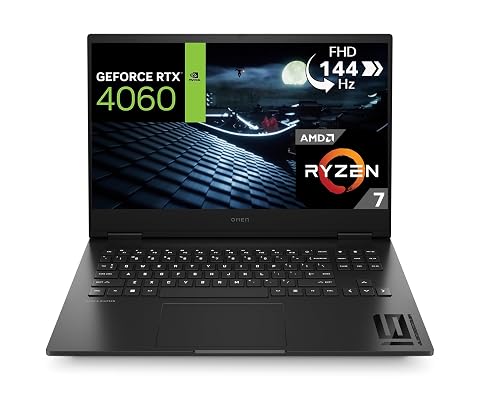
Un portable gamer pour jouer en Full HD, avec RTX 4060, écran 144 Hz et SSD de 1 To.
Si aucun compromis ne donne une expérience satisfaisante, vérifiez la configuration minimale et recommandée du jeu, puis comparez‑la aux composants de votre ordinateur. Une option graphique ne peut pas compenser une limite matérielle dans tous les cas. L’objectif est de savoir ce que vous pouvez améliorer par les réglages, et ce qui relève plutôt de la configuration elle-même.
Les prix indiqués sont ceux constatés à la date mentionnée ; seul le prix affiché lors de la commande fait foi.