Les exigences minimales indiquent surtout dans quelles conditions un jeu peut démarrer, pas le niveau de fluidité que vous obtiendrez. Voici comment comparer ces indications aux composants d’un PC portable et ajuster les options graphiques sans vous fier uniquement aux intitulés.
Pour lire la configuration minimale d’un jeu vidéo sur PC portable, comparez chaque exigence au composant correspondant de votre machine : processeur avec processeur, carte graphique avec carte graphique, mémoire vive avec mémoire vive. Vérifiez aussi la définition d’écran visée, le système requis et l’espace de stockage disponible.
La configuration minimale sert de repère, mais ne garantit pas une expérience fluide. Pour choisir vos réglages, tenez compte de la configuration recommandée, des particularités du portable et de votre objectif : lancer le jeu, privilégier la qualité d’image ou conserver une fréquence d’images régulière.
Que signifie réellement la configuration minimale d’un jeu ?
La configuration minimale décrit un ensemble de composants et de logiciels jugés suffisants par l’éditeur pour exécuter le jeu dans certaines conditions. Elle sert d’abord à repérer une incompatibilité probable : processeur trop ancien, système d’exploitation non pris en charge, mémoire insuffisante ou carte graphique qui ne répond pas aux prérequis. Elle ne constitue pas une promesse de confort.
Le résultat dépend de paramètres qui ne figurent pas toujours dans la fiche : définition d’affichage, niveau de détails, zone du jeu, scènes chargées, processus ouverts en arrière-plan et mises à jour installées. Une machine qui atteint tout juste le minimum peut lancer un jeu, tout en demandant des compromis importants sur les graphismes. À l’inverse, dépasser une ligne du tableau ne suffit pas à garantir un rendu satisfaisant si un autre composant limite l’ensemble.
Il faut également lire les exigences matérielles d’un jeu pour ordinateur portable avec prudence. Les développeurs publient souvent des références de composants de bureau ou des familles de puces, alors qu’un ordinateur portable peut intégrer une version mobile différente, avec des fréquences et une enveloppe de puissance propres. Le nom commercial ne raconte donc pas toute l’histoire.
Enfin, distinguez bien les termes « minimum » et « recommandé ». Le premier correspond à un seuil d’entrée indicatif. Le second décrit une configuration plus confortable selon l’objectif retenu par l’éditeur, sans préciser toujours la définition, les réglages ou la fluidité attendue. Si ces informations manquent, considérez le recommandé comme une indication comparative plutôt que comme une garantie.
Commencez par repérer les composants nécessaires pour lancer un jeu sur portable, puis associez chaque ligne au bon élément de votre ordinateur. Une comparaison de noms seule peut tromper : vérifiez la génération, la version exacte et, pour les cartes graphiques mobiles, le modèle complet.
| Exigence indiquée | Élément à vérifier sur le portable | Point d’attention |
|---|
| Processeur (CPU) | Modèle complet du processeur | Comparez la génération et la famille, pas seulement le nom i5, Ryzen 5 ou équivalent. |
| Carte graphique (GPU) | Puissance graphique dédiée ou intégrée | Une puce mobile peut différer d’une carte de bureau portant un nom proche. |
| Mémoire vive (RAM) | Capacité installée et mémoire disponible | Le système et les applications ouvertes en consomment aussi. |
| Stockage | Espace libre sur le SSD ou le disque | La capacité annoncée du jeu peut ne pas inclure toutes les mises à jour. |
| Système et fonctionnalités | Version de Windows, pilotes et fonctions prises en charge | Une fonctionnalité graphique demandée peut dépendre du GPU et de son pilote. |
Pour le processeur, relevez la référence complète dans les paramètres système ou l’outil de diagnostic du fabricant. Deux processeurs portant une appellation de gamme similaire peuvent appartenir à des générations différentes et ne pas offrir le même niveau de performance. Les listes d’exigences donnent parfois un modèle précis : utilisez‑le comme point de comparaison, sans en déduire qu’un numéro plus élevé suffit automatiquement.
Pour le GPU, vérifiez qu’il s’agit bien de la carte graphique dédiée utilisée en jeu, si le portable en possède une. Certains ordinateurs basculent entre une puce graphique intégrée, moins puissante mais économe, et un GPU dédié. La mémoire vidéo compte également lorsque les textures sont détaillées ou que la définition est élevée. Si la fiche du jeu donne une exigence de mémoire vidéo, ne la confondez pas avec la mémoire vive du système.
La RAM, elle, correspond à la mémoire de travail de l’ordinateur. Une partie reste mobilisée par Windows et les tâches en arrière-plan. Enfin, l’espace de stockage annoncé n’est pas la même chose que la mémoire vive : le jeu doit avoir assez de place sur le support, avec une marge pour ses fichiers et ses mises à jour.
Consultez la fiche technique complète de votre PC, pas seulement son nom commercial. Les configurations d’une même gamme peuvent varier selon le processeur, la carte graphique, la quantité de mémoire et le stockage. Notez les références exactes dans un tableau ou dans une courte liste, puis comparez‑les aux exigences du jeu, composant par composant.
La carte graphique demande une attention particulière. Les références mobiles et de bureau ne sont pas toujours directement interchangeables, même quand leurs noms se ressemblent. Sur un portable gamer, le TGP, c’est‑à‑dire la puissance graphique configurée par le constructeur, peut aussi influencer les performances. Deux machines équipées d’une carte graphique portant le même nom peuvent donc se comporter différemment selon leur conception, leur refroidissement et leurs limites de puissance. Pour approfondir ce point, consultez notre article sur le rôle du TGP dans les performances graphiques.
Évaluez aussi l’équilibre général. Un GPU performant ne compense pas nécessairement un processeur qui limite certains jeux, et une grande quantité de RAM ne remplace pas une carte graphique adaptée. La charge varie selon le titre : un jeu de stratégie avec de nombreux personnages peut solliciter davantage le processeur, tandis qu’un jeu aux effets visuels lourds mettra plus souvent le GPU à contribution.
La dalle fait partie de la comparaison. Jouer en définition native QHD demande généralement davantage de travail graphique que viser une définition plus modeste. La résolution et le taux de rafraîchissement de l’écran déterminent donc le contexte dans lequel vous évaluerez les exigences. Comparez les PC portables gamer en fonction de leur configuration complète et de votre usage, plutôt que d’un seul composant : les différentes configurations de PC portables gamer peuvent servir de point de départ.
Si vous comparez des machines équipées de cartes graphiques de générations ou de gammes différentes, ne vous arrêtez pas au chiffre de la référence. Examinez les performances de la configuration complète et les limites d’alimentation propres au modèle. Une catégorie de GPU peut aider à faire un premier tri, mais elle ne remplace pas la vérification de la fiche précise du portable.
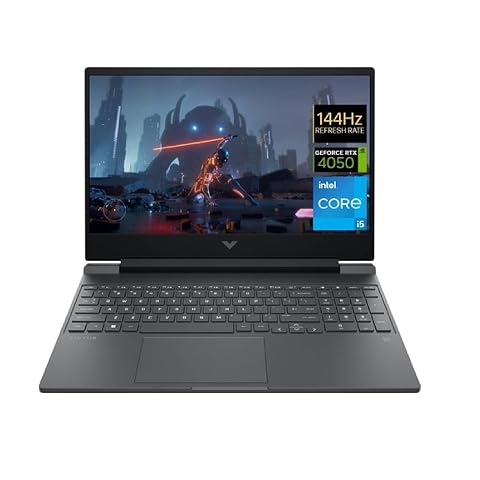
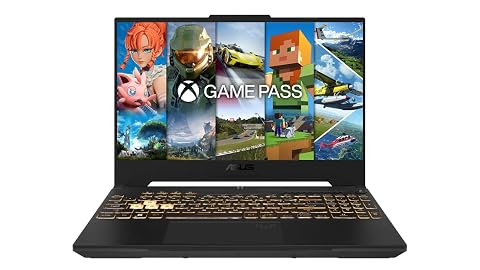
Un écran IPS 144 Hz et une GeForce RTX 4050 pour jouer en Full HD, avec un équipement adapté aussi au quotidien.
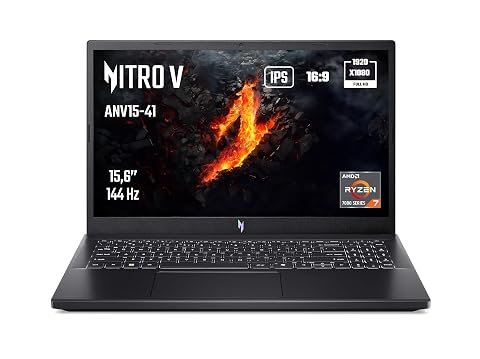
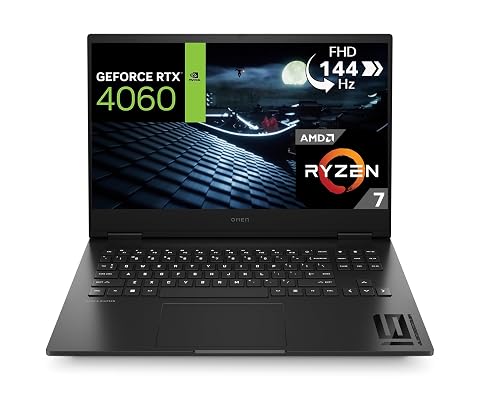
Un portable gamer pour jouer en Full HD, avec RTX 4060, écran 144 Hz et SSD de 1 To.
À quoi sert la configuration recommandée d’un jeu vidéo ?
La configuration recommandée d’un jeu vidéo est un repère plus ambitieux que le minimum, mais son interprétation reste liée aux choix de l’éditeur. Elle ne signifie pas automatiquement « qualité maximale » ni « fréquence d’images élevée ». Si la fiche ne précise pas une définition ou un objectif de fluidité, vous ne pouvez pas en déduire un résultat précis.
Utilisez cette configuration pour classer votre portable dans l’une de ces situations :
- En dessous du minimum sur un élément important : le jeu risque de ne pas fonctionner correctement ou de ne pas démarrer. Vérifiez d’abord les conditions précises, les pilotes et les fonctionnalités requises.
- Proche du minimum sur plusieurs éléments : prévoyez des réglages modestes et testez le jeu avant de retenir une qualité graphique élevée.
- Au‑dessus du minimum, mais sous le recommandé : le jeu peut être accessible, avec des compromis à ajuster selon les scènes et la définition visée.
- Au niveau ou au‑dessus du recommandé : vous disposez d’une marge plus favorable, sans garantie de fluidité constante dans toutes les situations.
Cette lecture doit rester nuancée. Une configuration peut dépasser le minimum pour le GPU, mais manquer de mémoire vive ou d’espace libre. Inversement, une petite différence sur une référence de processeur ne signifie pas forcément que le jeu sera inutilisable. Recherchez le composant limitant et vérifiez si la fiche exige une fonction particulière, comme une version précise de DirectX ou une technologie graphique compatible.
La cible compte autant que la machine. Vous ne jugerez pas de la même manière un jeu destiné à être lancé en définition native avec des détails élevés et un titre que vous êtes prêt à régler plus bas. Notez donc votre objectif avant de comparer les fiches : résolution, qualité d’image souhaitée et priorité donnée à la fluidité. Cela rend la configuration recommandée plus utile et évite de la prendre pour un seuil universel.
Procédez par étapes plutôt que de modifier toutes les options à la fois. Lancez d’abord le jeu avec son profil graphique proposé, puis jouez quelques minutes dans une scène représentative. Un menu ou une zone vide ne reflète pas toujours la charge d’un combat, d’une ville dense ou d’un environnement riche en effets.
- Choisissez la définition de départ. La définition native de l’écran offre généralement l’image la plus nette. Si le jeu manque de fluidité, testez une définition inférieure ou une mise à l’échelle proposée par le jeu.
- Réduisez les options les plus coûteuses. Les ombres, les effets volumétriques, les reflets ou le ray tracing peuvent peser lourdement sur le GPU. Baissez une option à la fois et observez l’effet, au lieu de passer directement tout en faible.
- Surveillez les textures. Leur niveau sollicite notamment la mémoire vidéo. Si le jeu signale une saturation ou si des saccades apparaissent lors du chargement des décors, essayez un niveau de texture inférieur.
- Testez les options de fluidité. La synchronisation, la limite d’images par seconde et les technologies de mise à l’échelle modifient le rendu. Évaluez‑les dans des conditions similaires et gardez une configuration que l’image reste agréable à regarder.
- Recommencez dans une scène exigeante. Vérifiez que les performances restent acceptables lorsque l’action s’intensifie. Si les ralentissements persistent, réduisez encore une option graphique ou revoyez la définition.
Les réglages d’un jeu selon la configuration du PC sont un compromis entre netteté, détails et régularité. Il n’existe pas de profil universel : deux joueurs équipés de portables proches peuvent préférer des choix différents, et deux scènes du même jeu peuvent ne pas solliciter les composants de la même façon. Pour appliquer une méthode de réglage plus détaillée, consultez notre guide sur les graphismes et la fluidité sur PC portable gamer.
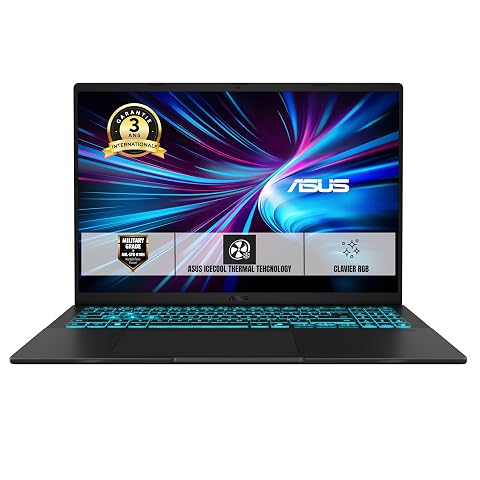
Jouez et créez sur un écran 16 pouces 144 Hz, avec RTX 5070, 32 Go de mémoire et SSD 1 To.
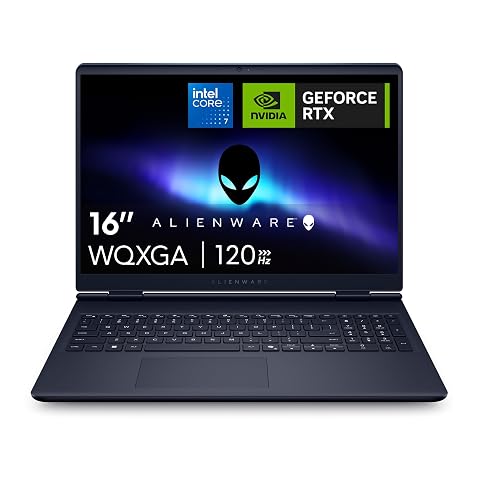
Associez écran WQXGA 120 Hz, GeForce RTX 5060 et SSD 1 To pour jouer et travailler avec fluidité.
Un bon réflexe Modifiez une option à la fois, puis testez le même passage du jeu. Vous saurez ainsi quel réglage améliore réellement la fluidité et lequel dégrade l’image sans bénéfice perceptible.
Pourquoi les exigences ne garantissent-elles pas une fluidité précise ?
Les exigences ne décrivent pas toujours les conditions exactes des tests de l’éditeur. Elles peuvent omettre la définition, le niveau de détails, la fréquence d’images visée ou les scènes utilisées pour évaluer le jeu. Elles ne donnent donc pas une mesure universelle de ce que vous verrez sur votre écran.
Sur un ordinateur portable, la température et l’alimentation jouent aussi un rôle. Le système peut réduire la puissance de certains composants lorsque la chaleur devient importante. Un portable placé sur une surface qui bloque ses entrées d’air, utilisé dans un environnement chaud ou sollicité longtemps peut se comporter différemment d’une machine bien ventilée. Jouer sur batterie peut également limiter les performances, selon le profil d’alimentation et le modèle. Pour comparer vos résultats, branchez le chargeur adapté, sélectionnez un mode de performance cohérent et posez le PC sur une surface stable qui laisse circuler l’air.
Les pilotes graphiques et les mises à jour du jeu peuvent modifier le comportement. Une version ancienne du pilote peut provoquer des problèmes de compatibilité ou de performance, tandis qu’une mise à jour du jeu peut changer ses besoins. Vérifiez les informations de l’éditeur et du fabricant de votre portable avant d’attribuer une anomalie à un composant.
Enfin, les tâches en arrière-plan réduisent les ressources disponibles. Un navigateur chargé, un enregistrement vidéo ou une mise à jour en cours peut affecter la mémoire ou le processeur. Fermez ce qui n’est pas nécessaire avant de tester, puis observez la régularité de l’image plutôt que de vous focaliser sur une mesure ponctuelle. Des saccades peuvent aussi venir d’un chargement de données, d’un serveur ou d’un problème logiciel et pas seulement d’un manque de puissance graphique.
Quelle méthode suivre avant de choisir un jeu ou un portable ?
Pour prendre une décision sans vous perdre dans les références, suivez une courte checklist. Elle vous aide à distinguer les besoins réels du jeu de ceux de votre usage, surtout si vous jouez sur un écran externe ou souhaitez conserver le portable plusieurs années.
- Relevez la configuration minimale et recommandée sur la page officielle du jeu, en vérifiant la version concernée et les éventuelles notes techniques.
- Notez les exigences particulières : système d’exploitation, fonctionnalité graphique, espace requis, connexion ou compte nécessaires.
- Identifiez le matériel exact du portable : CPU, GPU mobile, mémoire vive, mémoire vidéo si elle est précisée, écran et espace de stockage disponible.
- Définissez votre cible de jeu : définition, qualité graphique et priorité accordée à la régularité ou aux détails.
- Repérez le maillon le plus juste et prévoyez des réglages adaptés à ce composant, plutôt que de conclure à partir de la seule carte graphique.
- Testez le jeu dans des conditions réalistes : chargeur branché, ventilation dégagée, pilotes à jour et scène représentative.
Évitez trois erreurs fréquentes. La première consiste à comparer uniquement des noms de gammes, sans vérifier la référence mobile exacte. La deuxième est de confondre RAM, mémoire vidéo et espace de stockage. La troisième consiste à croire qu’un ordinateur capable de démarrer un jeu pourra automatiquement le faire tourner en définition native et avec tous les effets activés.
Si vous choisissez un portable pour plusieurs jeux, comparez les configurations correspondant à vos titres les plus exigeants et à votre définition d’écran, pas seulement aux jeux les plus légers de votre bibliothèque. Gardez enfin une marge pour les logiciels ouverts en même temps et les évolutions des jeux. La configuration minimale est un premier filtre ; la configuration recommandée, les composants réels du portable et vos essais en jeu forment ensemble une base de décision plus fiable.
Les prix indiqués sont ceux constatés à la date mentionnée ; seul le prix affiché lors de la commande fait foi.