La quantité de mémoire vidéo à privilégier dépend d’abord de la définition de l’écran et des textures que vous souhaitez afficher. Voici des repères pour comparer les configurations et vérifier la VRAM réellement dédiée à la carte graphique.
Pour jouer aux titres récents avec des textures détaillées, choisissez la mémoire vidéo en fonction de la résolution de l’écran et des réglages visés, plutôt qu’en recherchant un chiffre universel. À titre de repère, 8 Go de VRAM constituent souvent un choix plus confortable que 6 Go pour les jeux récents, tandis qu’une définition QHD et des textures très élevées peuvent justifier de viser davantage.
La mémoire vidéo d’un PC portable gamer n’agit toutefois pas seule : le modèle de carte graphique, sa puissance électrique, le jeu et les autres réglages comptent aussi. Voici les réponses aux questions utiles avant de comparer une configuration.
Quelle quantité de VRAM faut‑il pour jouer sur un PC portable ?
Il n’existe pas de quantité minimale valable pour tous les jeux et tous les réglages. La quantité de VRAM nécessaire pour jouer sur portable varie selon la définition de rendu, les textures, les effets activés et les exigences propres à chaque titre. Une carte disposant de davantage de mémoire peut mieux accueillir des ressources graphiques volumineuses, mais elle ne devient pas automatiquement plus rapide.
Pour vous orienter, vous pouvez prendre ces repères comme des niveaux de confort, et non comme des garanties de compatibilité :
- 6 Go peuvent convenir à de nombreux usages en Full HD, avec des réglages adaptés. Sur certains jeux récents, réduire les textures ou un effet gourmand peut cependant éviter les alertes de mémoire ou des saccades.
- 8 Go offrent généralement une marge plus confortable pour jouer en Full HD avec des textures élevées. Cette capacité ne garantit pas que tous les jeux fonctionneront au maximum, notamment si vous activez plusieurs effets exigeants.
- 12 Go ou davantage peuvent être intéressants pour le QHD, les textures très détaillées ou certains réglages avec lancer de rayons. L’intérêt dépend du jeu, de la puissance de la carte et de la durée pendant laquelle vous comptez garder votre portable.
Ces seuils sont des indications pratiques, pas des exigences officielles. Un jeu bien optimisé peut rester fluide avec une capacité modeste, alors qu’un autre peut réclamer plus de mémoire dans une scène chargée ou avec un pack de textures haute définition. Consultez les recommandations du jeu et, si possible, vérifiez si elles mentionnent la mémoire vidéo de la carte graphique. La configuration minimale indique souvent ce qui permet de lancer le titre, pas nécessairement le niveau de détail que vous souhaitez conserver.
Il faut également distinguer une limite de capacité d’un manque de puissance. Une carte graphique peut avoir assez de VRAM pour charger les textures, mais manquer de performances pour les calculer rapidement. À l’inverse, une carte puissante peut rencontrer des limites si la mémoire disponible est trop juste pour la définition et les réglages choisis.
Le bon réflexe Définissez d’abord votre écran et vos réglages habituels, puis comparez les cartes graphiques qui peuvent les gérer. La VRAM est un critère important, mais pas un classement des performances à elle seule.
Comment la résolution et les textures influencent-elles la VRAM ?
Plus la définition de l’image est élevée, plus la carte graphique doit traiter de pixels. Elle doit aussi conserver en mémoire des textures, des ombres, des effets et d’autres données nécessaires à l’affichage. Le passage du Full HD au QHD augmente donc la charge graphique et peut réduire la marge disponible, mais il ne provoque pas mécaniquement la même hausse de consommation dans tous les jeux.
Les textures sont particulièrement importantes pour votre sujet. Elles définissent l’apparence des surfaces, comme les murs, les vêtements ou les paysages. Un réglage élevé ou un pack haute définition peut utiliser davantage de mémoire vidéo, même si la résolution de l’écran reste identique. Si la mémoire manque, le jeu peut charger certaines ressources de manière moins fluide ou vous obliger à abaisser le niveau des textures.
La VRAM nécessaire selon la résolution d’écran doit donc être évaluée avec les textures et les effets souhaités. Ce tableau donne des repères de comparaison, pas des seuils obligatoires :
| Usage envisagé | Repère de VRAM | Point à surveiller |
|---|
| Full HD, réglages moyens ou élevés | 6 à 8 Go peuvent convenir selon le jeu | Les textures ultra peuvent demander un compromis sur certains titres. |
| Full HD, textures détaillées | 8 Go apportent souvent plus de marge | Les effets avancés et les scènes complexes pèsent aussi dans la balance. |
| QHD, réglages élevés | 8 Go peuvent suffire dans certains jeux, davantage peut apporter de la marge | Vérifiez les exigences du jeu et la puissance réelle de la carte. |
| QHD, textures très élevées et effets exigeants | 12 Go ou plus peuvent être pertinents | Une grande capacité ne compense pas une carte trop peu puissante. |
Le tableau ne remplace pas les recommandations de chaque jeu. Un titre compétitif aux graphismes sobres n’a pas les mêmes besoins qu’un jeu d’action avec des environnements très détaillés. Une définition de rendu supérieure à celle de l’écran, certains modes de mise à l’échelle et les effets de ray tracing peuvent également modifier la charge. Pour comparer les formats d’affichage et leurs conséquences, consultez notre guide pour choisir entre Full HD et QHD.
Gardez enfin à l’esprit que la taille de l’écran ne détermine pas seule la charge graphique. Un portable de 16 pouces peut afficher du Full HD ou du QHD, tout comme un modèle plus compact. Regardez la définition native de la dalle et les jeux auxquels vous comptez jouer, plutôt que de déduire les besoins du seul format de l’écran.
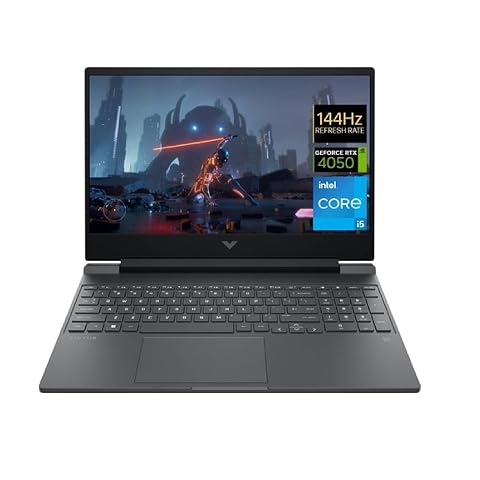
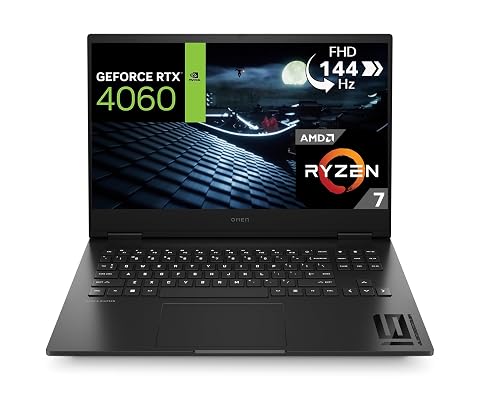
Un écran IPS 144 Hz et une GeForce RTX 4050 pour jouer en Full HD, avec un équipement adapté aussi au quotidien.
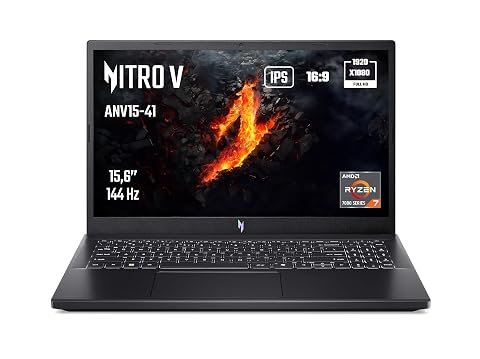
Un portable gamer pour jouer en Full HD, avec RTX 4060, écran 144 Hz et SSD de 1 To.
Quels réglages graphiques réduisent le plus la pression sur la mémoire vidéo ?
Si un jeu signale un dépassement de mémoire ou présente des à‑coups quand vous augmentez le niveau de détail, commencez par ajuster les options qui chargent beaucoup de ressources. Les intitulés changent selon les jeux, et l’effet sur la VRAM n’est pas identique partout. Procédez par étapes plutôt que de passer tous les réglages au minimum.
- Réduisez d’abord la qualité des textures, par exemple d’ultra à élevé, puis testez une scène représentative. C’est souvent le réglage le plus directement lié à votre objectif de conserver des surfaces détaillées.
- Essayez une définition de rendu inférieure si la carte manque de marge. Vous pouvez conserver la définition native de l’écran tout en laissant le jeu effectuer son rendu à une définition plus basse, si cette option est proposée.
- Désactivez temporairement le ray tracing ou diminuez ses options. Ces effets peuvent mobiliser davantage de ressources et sont souvent plus exigeants en calcul.
- Réduisez certaines options secondaires, comme la qualité des ombres, la distance d’affichage ou la densité de certains éléments, si les deux premiers ajustements ne suffisent pas.
Ne confondez pas automatiquement une baisse de fluidité avec un manque de VRAM. Une carte peut être limitée par sa puissance de calcul, sa température, son alimentation ou par le processeur. Des saccades peuvent aussi survenir pendant le chargement d’une zone ou à cause d’un autre problème logiciel. Surveillez les indicateurs de mémoire du jeu ou d’un outil fiable, mais interprétez‑les avec prudence : une valeur proche de la capacité maximale n’indique pas toujours à elle seule un défaut de fonctionnement.
Une option de mise à l’échelle peut aider à conserver une image agréable tout en réduisant la charge liée au rendu. Elle ne transforme cependant pas une carte limitée en modèle plus puissant, et elle ne réduit pas nécessairement autant l’occupation des textures que vous pourriez l’espérer. Les résultats varient selon le jeu et le mode sélectionné. Pour ajuster les options sans dégrader inutilement l’image, suivez une méthode de réglage progressive et vérifiez le résultat en jeu.
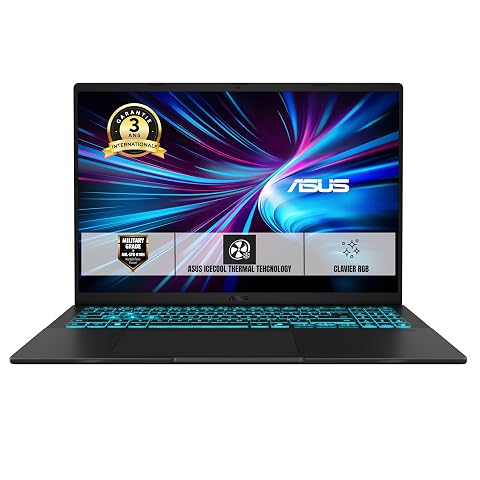
Jouez et créez sur un écran 16 pouces 144 Hz, avec RTX 5070, 32 Go de mémoire et SSD 1 To.
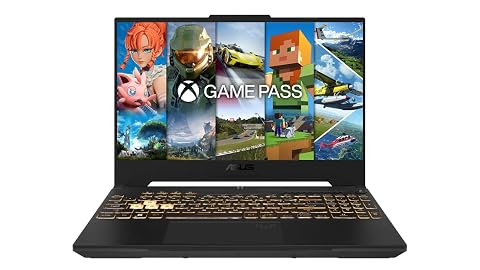
Associez GeForce RTX 4070, écran 144 Hz et clavier RGB pour jouer avec fluidité.
Si vous hésitez entre plusieurs cartes, comparez aussi leur gamme et leurs performances dans les jeux visés. Notre dossier pour comparer les familles RTX 4050, RTX 4060 et RTX 4070 aide à replacer la capacité mémoire dans l’ensemble de la configuration.
Où repérer la mémoire vidéo dans la configuration d’un ordinateur portable ?
Sur une fiche produit, cherchez une rubrique intitulée « carte graphique », « GPU » ou « mémoire vidéo dédiée ». La mémoire graphique d’une carte pour ordinateur portable est généralement indiquée en gigaoctets, par exemple sous la forme « 8 Go de mémoire vidéo dédiée ». Vérifiez que la capacité correspond bien à la carte graphique dédiée et non à la mémoire vive du système.
La mémoire vive, ou RAM, sert au fonctionnement général de l’ordinateur. La VRAM, elle, est associée au traitement graphique. Ces deux mémoires ne sont pas interchangeables dans les spécifications : un portable avec beaucoup de RAM ne dispose pas automatiquement de davantage de VRAM dédiée. Certains processeurs graphiques intégrés empruntent une partie de la mémoire système, mais cette mémoire partagée ne se comporte pas comme la mémoire dédiée d’une carte graphique séparée.
Une fiche technique peut aussi afficher une valeur de mémoire graphique totale qui additionne une mémoire dédiée et une mémoire partagée. Pour juger la capacité de la carte dédiée, retenez la ligne qui précise explicitement la mémoire vidéo dédiée. Si la fiche ne la donne pas, recherchez la documentation technique du modèle exact de carte et de portable. Ne vous fiez pas seulement au nom commercial de la puce graphique : les configurations d’ordinateurs portables peuvent varier.
Vérifiez également le modèle complet de la carte et, lorsque l’information est disponible, son TGP, c’est‑à‑dire l’enveloppe de puissance attribuée au GPU. Deux portables portant un nom de carte proche peuvent offrir des performances différentes selon leur conception et leur refroidissement. Le TGP ne change pas la quantité de VRAM, mais il aide à comprendre la puissance disponible. La taille de l’écran, la capacité de stockage et la RAM sont d’autres caractéristiques utiles à comparer, mais elles ne remplacent pas cette donnée.
Comment vérifier la VRAM d’un PC portable déjà acheté ?
Dans Windows, vous pouvez commencer par ouvrir le Gestionnaire des tâches, puis consulter l’onglet « Performances » et sélectionner le GPU concerné. La rubrique consacrée à la mémoire affiche généralement une valeur dédiée et une valeur partagée. Assurez-vous de regarder la bonne carte graphique si le portable en présente plusieurs, par exemple un circuit intégré et un GPU dédié.
Vous pouvez aussi passer par les paramètres d’affichage avancés de Windows et ouvrir les propriétés de la carte. Selon la version du système et le pilote installé, les libellés et l’emplacement exact des informations peuvent varier. Le panneau de configuration du fabricant de la carte peut fournir une autre vue. Si les chiffres diffèrent entre plusieurs écrans, ne les additionnez pas : certaines interfaces distinguent la mémoire réservée au GPU de la mémoire système qu’il peut emprunter.
Pour vérifier une fiche avant achat, utilisez le nom complet de l’ordinateur et recherchez la ligne « mémoire vidéo dédiée » dans les caractéristiques détaillées. Méfiez-vous des formulations vagues telles que « mémoire graphique totale » sans précision sur la part dédiée. Si l’information est absente, demandez confirmation au vendeur ou au fabricant plutôt que de déduire la capacité d’après une annonce incomplète.
Comment choisir sans surpayer la mémoire vidéo ?
Commencez par répondre à trois questions : quelle est la définition native de votre écran, quels jeux voulez-vous faire tourner et quel niveau de textures souhaitez-vous conserver ? Si vous jouez principalement en Full HD, une carte bien équilibrée avec une capacité adaptée à vos jeux peut être préférable à une carte plus ambitieuse dont vous n’exploiterez pas les possibilités. Pour le QHD ou les textures très élevées, cherchez davantage de marge, sans oublier la puissance graphique.
Comparez ensuite la configuration complète. Regardez le GPU exact, sa VRAM, son TGP quand il est communiqué, le système de refroidissement et la résolution de l’écran. Consultez aussi la configuration recommandée des jeux qui vous intéressent. Les pages dédiées aux PC portables gamer par configuration permettent de comparer les formats et les familles de cartes, mais vérifiez toujours les caractéristiques du modèle précis avant de décider.
- Choisissez la résolution à laquelle vous jouerez le plus souvent.
- Décidez si les textures élevées sont prioritaires sur les effets secondaires ou sur la fluidité.
- Comparez la capacité de VRAM avec les performances globales de la carte et les recommandations des jeux.
- Contrôlez la mémoire dédiée dans la fiche détaillée, sans la confondre avec la RAM ou la mémoire partagée.
- Gardez une marge si vous conservez longtemps votre ordinateur, mais ne payez pas un supplément pour la VRAM seule.
Enfin, la VRAM d’un PC portable est généralement intégrée à la carte graphique et ne s’augmente pas comme la mémoire vive ou le stockage. La possibilité de faire évoluer un portable dépend de sa conception. Vérifiez donc la configuration avant l’achat, surtout si vous ne souhaitez pas réduire les textures ou la résolution plus tard. La bonne quantité est celle qui correspond à vos jeux, à votre écran et à vos réglages, avec une marge réaliste plutôt qu’un chiffre choisi sans contexte.
Les prix indiqués sont ceux constatés à la date mentionnée ; seul le prix affiché lors de la commande fait foi.