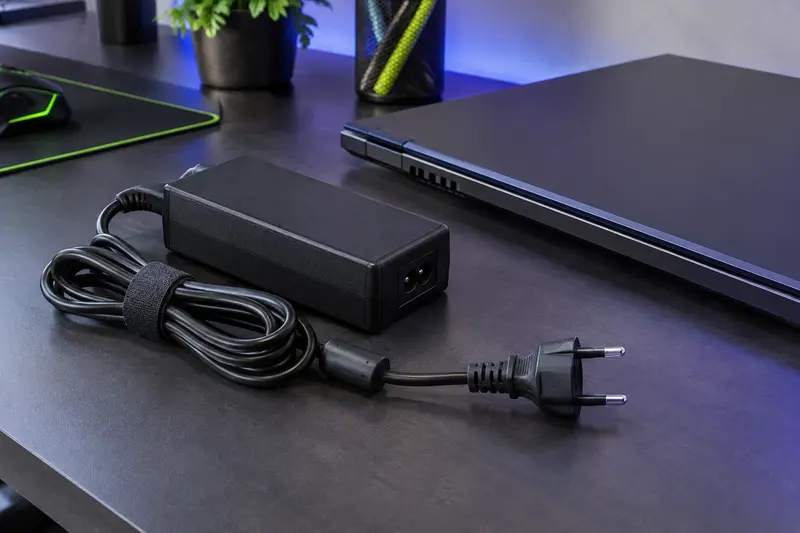
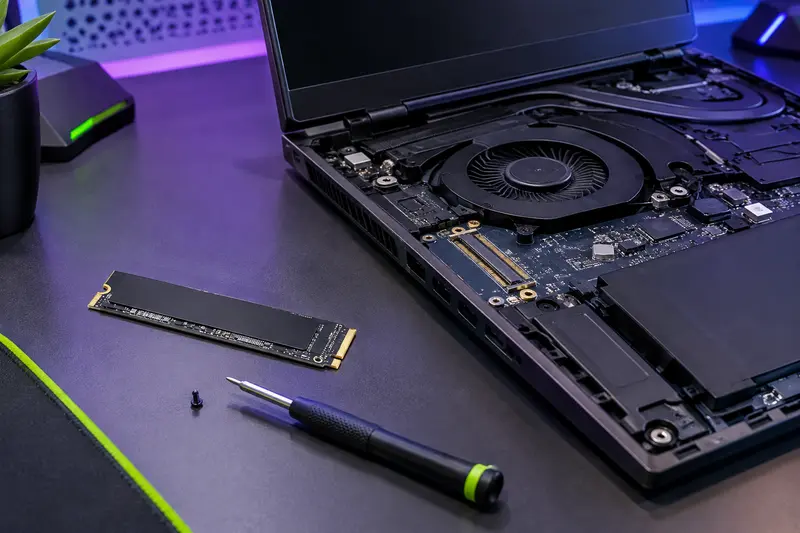
Pour retirer la poussière accessible, éteignez et débranchez votre PC, laissez‑le refroidir puis nettoyez les grilles sans outil pointu ni liquide. Si la poussière semble s’être accumulée à l’intérieur, ou si vous devez ouvrir le châssis, vérifiez d’abord les consignes du fabricant et envisagez un professionnel.
Le nettoyage des grilles d’aération d’un PC portable gamer se limite, dans la plupart des cas, à enlever délicatement la poussière visible à l’extérieur. Éteignez l’ordinateur, débranchez‑le et attendez qu’il soit froid avant d’utiliser un chiffon doux ou une brosse propre. N’introduisez aucun objet dans les ouvertures et ne démontez pas le châssis sans avoir consulté la documentation du fabricant.
Cette méthode permet de préserver les grilles et d’éviter de pousser des débris vers les ventilateurs. Elle ne remplace toutefois pas un nettoyage interne si la poussière s’est déposée sur les composants ou les radiateurs. Voici les réponses aux questions pratiques à se poser avant de commencer.
Quelles parties peut‑on nettoyer sans ouvrir le PC ?
Vous pouvez retirer la poussière qui repose sur les surfaces extérieures et autour des ouvertures d’aération. Il s’agit du nettoyage extérieur d’un ordinateur portable de jeu : le boîtier, les contours des grilles et les zones accessibles sans forcer. L’objectif est de dégager les entrées et sorties d’air, pas d’atteindre les ventilateurs ou les dissipateurs situés à l’intérieur.
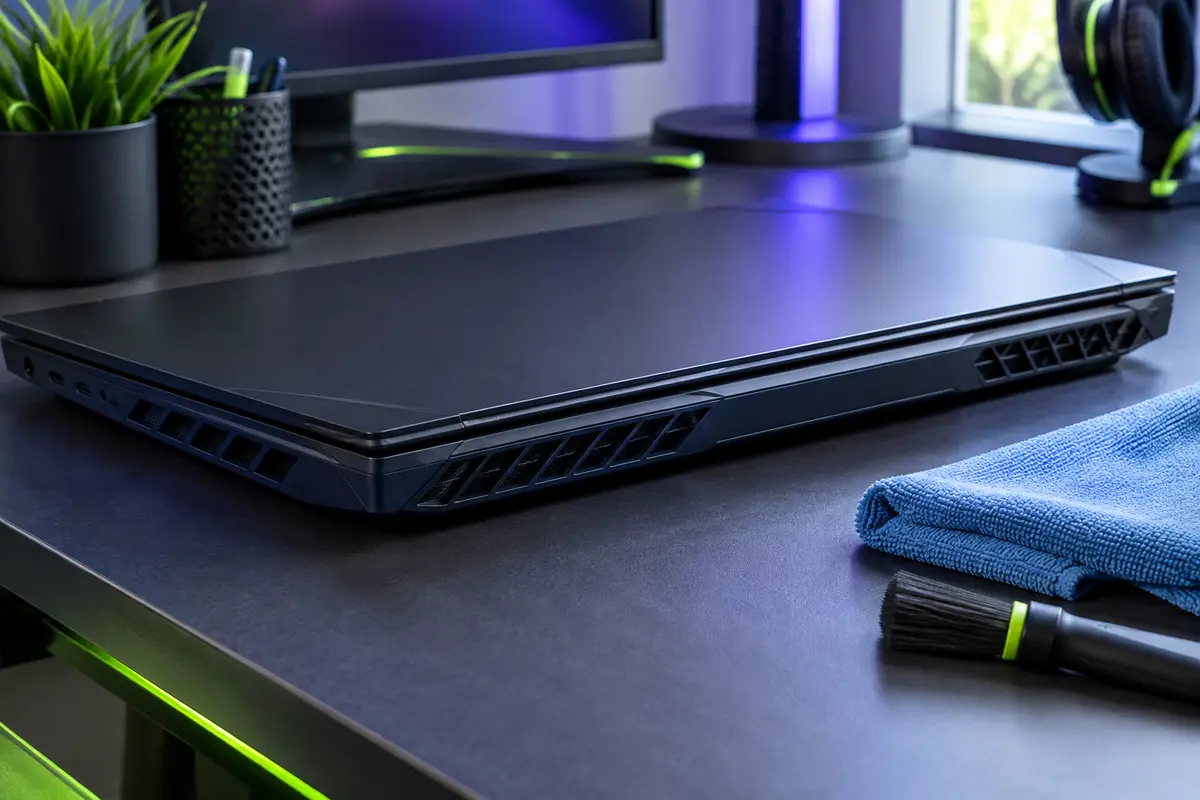
Sur un PC portable, les prises d’air se trouvent généralement sous le châssis ou sur les côtés, tandis que l’air chaud est expulsé par des grilles, souvent à l’arrière ou sur les côtés. La disposition varie selon les modèles. Consultez le manuel pour repérer les ouvertures et éviter de confondre une grille d’aération avec une ouverture destinée à un autre usage. Ne vous fiez pas uniquement à l’apparence du boîtier.
La poussière dans un ordinateur portable gamer peut rester visible sur une grille, mais aussi s’accumuler plus loin, sur les pales d’un ventilateur ou dans les ailettes d’un radiateur. Un nettoyage de surface ne permet pas de vérifier ces zones. Si vous voyez des amas derrière une grille, si l’air circule mal malgré un extérieur propre ou si les ventilateurs deviennent inhabituellement bruyants, ne cherchez pas à aller les déloger avec un objet. Il faudra peut-être un entretien interne, à réaliser selon les instructions du fabricant ou par un technicien.
Le nettoyage des grilles d’aération d’un PC portable gamer est donc une intervention limitée. Le fait que l’ordinateur chauffe ne prouve pas, à lui seul, que les grilles sont bouchées : les performances, le profil de ventilation, la température ambiante et la charge de travail peuvent aussi jouer. Pour distinguer les causes possibles, consultez notre guide sur la circulation de l’air et la chauffe d’un PC portable gamer.
Quelles précautions prendre avant d’entretenir un PC portable gamer ?
Les précautions avant d’entretenir un PC portable gamer sont simples, mais essentielles. Commencez par enregistrer votre travail, puis éteignez complètement l’ordinateur. Débranchez le chargeur ainsi que les périphériques et accessoires. Ne vous contentez pas de fermer l’écran ou de mettre l’appareil en veille : les ventilateurs ou d’autres éléments peuvent encore être actifs.
- Posez le PC sur une surface stable, propre, sèche et bien éclairée.
- Laissez‑le refroidir avant de toucher les grilles, surtout après une session de jeu.
- Retirez les accessoires branchés, sans tirer sur les câbles.
- Consultez le manuel pour repérer les zones d’aération et les consignes de nettoyage propres au modèle.
- Préparez un chiffon doux et non pelucheux, ainsi qu’une brosse souple et propre si nécessaire.
Si la batterie est amovible, ne la retirez que si le fabricant indique que cette opération est prévue et que vous savez la réaliser correctement. N’essayez pas d’ouvrir le boîtier de la batterie ni de manipuler une batterie intégrée. Si le châssis est endommagé, si une grille est déformée ou si vous repérez une batterie gonflée, arrêtez-vous et demandez conseil au service après-vente.
Évitez aussi de nettoyer l’appareil dans un environnement humide, près d’un liquide ou sur une surface qui libère beaucoup de poussière. Ne portez pas de gants qui accrochent les grilles et ne posez aucun outil sur le clavier ou l’écran. Ces gestes ne demandent pas de force : si une partie résiste, ne la tordez pas et ne cherchez pas à la dégager en faisant levier.
Règle de prudence Si vous ne savez pas si une ouverture est une entrée d’air, si le PC doit être démonté ou si un outil est adapté, arrêtez-vous et consultez le manuel ou le fabricant avant d’intervenir.
Quel matériel utiliser pour l’entretien des aérations ?
Pour l’entretien des aérations d’un PC portable, privilégiez les accessoires doux et secs. Un chiffon microfibre propre convient aux surfaces du boîtier. Une petite brosse souple, réservée à cet usage, peut aider à décoller la poussière posée sur les bords d’une grille. Travaillez sans appuyer : le but est de ramener la poussière vers l’extérieur, pas de l’enfoncer entre les mailles.
| Matériel ou produit | Usage prudent | À éviter |
|---|
| Chiffon doux et sec | Essuyer l’extérieur du boîtier et les contours des grilles | Frotter fort ou utiliser un tissu abrasif |
| Brosse souple et propre | Retirer délicatement les poussières visibles en surface | Enfoncer les poils dans les ouvertures ou gratter la grille |
| Air comprimé en bombe | Uniquement si le manuel l’autorise, en suivant les instructions du fabricant | Souffler de près, longtemps ou directement vers un ventilateur |
| Liquide, aérosol ménager ou aspirateur | Ne pas les appliquer aux grilles | Introduire de l’humidité, des résidus ou une forte aspiration dans le châssis |
L’air comprimé n’est pas un choix automatique. Un jet puissant peut pousser la poussière plus loin dans le châssis, faire tourner un ventilateur ou projeter des particules vers des zones difficiles d’accès. Certains produits peuvent aussi émettre du liquide s’ils sont mal utilisés. N’en employez que si la notice de l’ordinateur le permet et respectez les consignes inscrites sur la bombe : position, distance et durée des jets. En cas de doute, contentez-vous du chiffon et de la brosse sur les surfaces extérieures.
N’utilisez ni pince, ni aiguille, ni cure-dent, ni coton-tige dans les grilles. Ces objets peuvent accrocher ou déformer la maille, laisser des fibres ou toucher un composant. Évitez également les produits de nettoyage ménagers, les solvants et les lingettes humides. Même une petite quantité de liquide peut s’infiltrer dans le boîtier.
Comment nettoyer les grilles étape par étape ?
Une fois l’ordinateur froid, éteint et débranché, procédez lentement et examinez chaque zone avant de passer à la suivante. N’inclinez pas l’appareil dans une position instable et ne le secouez pas pour faire tomber la poussière. Si le manuel recommande une orientation particulière, suivez cette indication.
- Repérez les ouvertures. Comparez les grilles du PC avec les schémas ou les consignes de son manuel. Ne démontez aucune pièce pour mieux les atteindre.
- Retirez les poussières libres. Passez doucement le chiffon autour des grilles. Pour les dépôts visibles en surface, faites de petits mouvements avec la brosse, en ramenant les poussières vers l’extérieur.
- Inspectez sans introduire d’outil. Regardez la grille sous un bon éclairage. Si un dépôt est inaccessible, ne tentez pas de le pousser à travers les mailles.
- Essuyez le boîtier. Nettoyez les surfaces voisines avec le chiffon sec, sans mouiller les ouvertures ni exercer de pression sur les éléments fins.
- Vérifiez le résultat. Assurez-vous que la grille n’est ni déformée ni obstruée par un résidu. Rebranchez l’ordinateur seulement lorsque tout est sec et qu’aucun outil ou chiffon ne reste à proximité des ouvertures.
Si le manuel autorise l’air comprimé, effectuez seulement de brefs jets contrôlés, à la distance prescrite. Ne placez pas la buse au contact de la grille et ne dirigez pas un jet continu dans le châssis. Arrêtez immédiatement si de la condensation apparaît, si le produit crache du liquide ou si la poussière semble être poussée vers l’intérieur. N’essayez pas de bloquer une pale de ventilateur à travers une grille : il est impossible de le faire correctement sans accès adapté, et l’outil risque d’endommager l’ensemble.
Après le nettoyage, vous pouvez rallumer l’appareil et vérifier qu’il démarre normalement et que les ventilateurs ne produisent pas de bruit nouveau. Ne lancez pas aussitôt un jeu exigeant pour « tester » le nettoyage. Si l’ordinateur présente toujours un problème, une intervention extérieure n’a peut-être pas suffi ; mieux vaut arrêter les essais et demander un diagnostic.
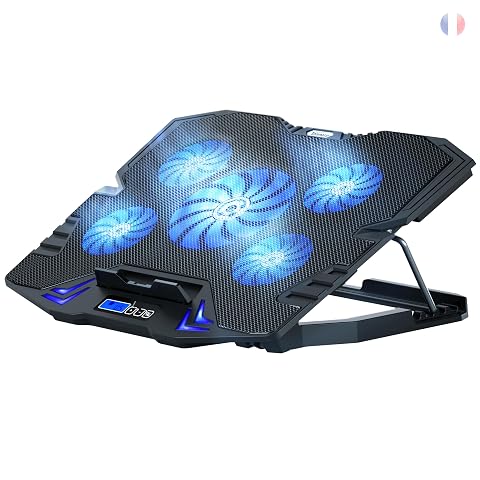
Pour garder les ouvertures dégagées en usage courant, installez l’ordinateur sur une surface plane et rigide plutôt que sur un lit, une couverture ou un coussin. Veillez à ne pas couvrir les prises d’air et à laisser de l’espace autour des sorties. Un support ventilé peut contribuer à surélever le châssis, mais il ne retire pas la poussière et ne remplace pas un nettoyage interne. Les critères de choix d’un support refroidisseur dépendent notamment de la disposition des entrées d’air de votre modèle.
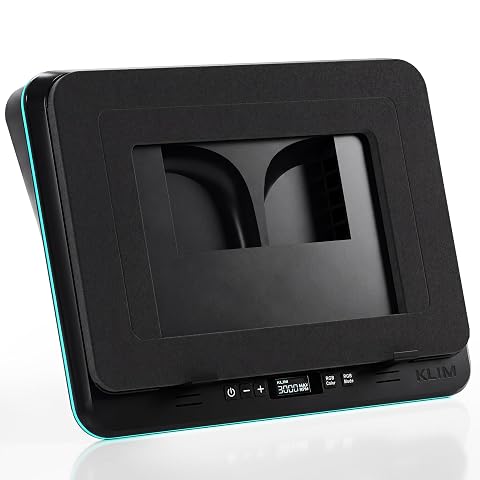
Quatre ventilateurs rapides, une base en aluminium et un éclairage RGB pour accompagner vos longues sessions de jeu.
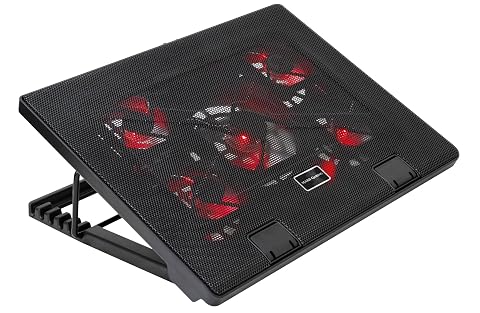
Cinq ventilateurs, six positions d’inclinaison et deux ports USB 2.0 pour aménager votre poste de jeu.
Faut‑il ouvrir le PC ou nettoyer les ventilateurs soi‑même ?
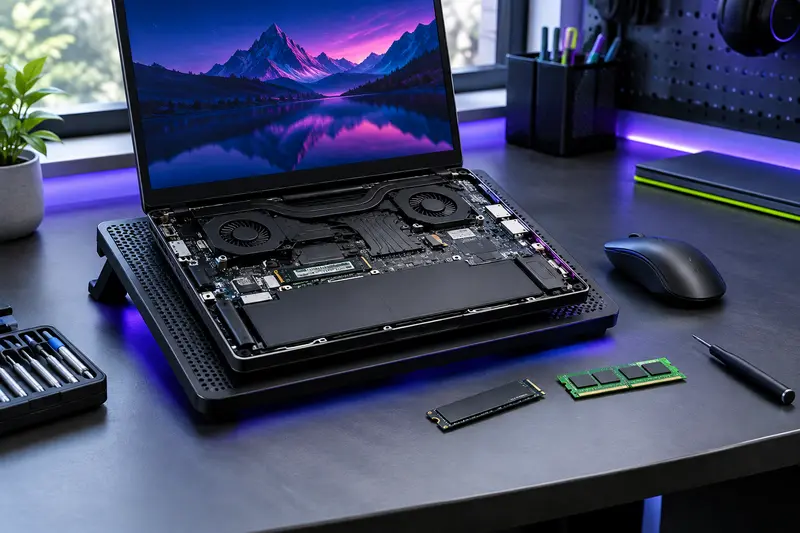
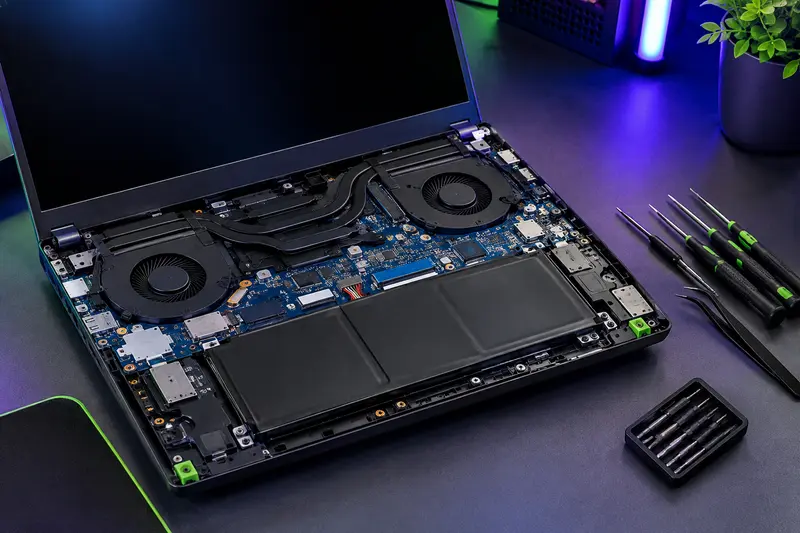
Pas pour retirer une poussière accessible sur l’extérieur. L’ouverture du châssis peut exposer les composants, les connecteurs et la batterie, et elle exige une méthode adaptée à la conception du modèle. Les vis, clips et procédures de démontage ne sont pas universels. Une manipulation improvisée risque de casser une fixation, de déchirer un câble ou d’endommager un composant, même si l’intervention paraît simple.
Avant d’envisager un nettoyage interne, consultez le manuel d’entretien et la documentation technique du fabricant. Vérifiez si le démontage est prévu pour l’utilisateur, quels outils sont autorisés, quelles précautions électriques suivre et si une procédure particulière est requise pour la batterie. Si ces informations ne sont pas disponibles ou restent ambiguës, contactez le support du fabricant ou un réparateur qualifié.
Un nettoyage interne peut être nécessaire lorsque la poussière s’est accumulée sur les ventilateurs ou les ailettes des radiateurs, mais il ne consiste pas à souffler sans contrôle dans les ouvertures. Un technicien peut accéder aux zones concernées, immobiliser correctement les ventilateurs et vérifier l’état des éléments. Ne copiez pas une vidéo consacrée à un autre ordinateur : des modèles proches en apparence peuvent avoir des fixations et des consignes différentes.
Ne démontez pas le PC si vous repérez une odeur de brûlé, un bruit de frottement, un ventilateur qui ne tourne pas, un arrêt soudain ou une chauffe inhabituelle qui persiste. Ces signes justifient un diagnostic, mais ne désignent pas forcément la poussière comme cause. Éteignez l’appareil si son fonctionnement vous semble anormal et demandez une assistance adaptée plutôt que de multiplier les essais.
Le nettoyage peut‑il annuler la garantie ?
Il n’existe pas de réponse identique pour tous les modèles et toutes les interventions. Un dépoussiérage extérieur effectué sans démontage ni dommage est différent de l’ouverture du châssis ou du remplacement d’une pièce. Les conditions de la garantie commerciale, les recommandations d’entretien et les procédures autorisées varient selon le fabricant et le produit.
Avant toute ouverture, recherchez les consignes correspondant précisément à la référence de votre PC, et non seulement à sa gamme. Consultez le manuel, les pages d’assistance et, en cas de doute, demandez une confirmation écrite au fabricant ou au vendeur. Conservez les informations sur la procédure suivie et n’arrachez pas un sceau ni une étiquette pour accéder à l’intérieur.
Ne partez pas du principe que toute ouverture annule automatiquement l’ensemble de vos droits, ni que toute intervention sera couverte. Les règles de garantie commerciale et les droits légaux du consommateur ne se confondent pas ; un dommage causé par une manipulation incorrecte peut aussi compliquer une prise en charge. Si le PC est encore couvert et qu’un nettoyage interne semble nécessaire, le plus prudent est de contacter le service après-vente avant d’agir.
Expliquez précisément le problème observé, les opérations déjà réalisées et l’état extérieur de l’appareil. Évitez de nettoyer ou de réparer vous-même un ordinateur qui doit être retourné au service après-vente, sauf indication expresse du fabricant. Vous limiterez ainsi le risque d’aggraver une panne et pourrez suivre la procédure prévue pour votre modèle.
Quand confier le nettoyage à un professionnel ?
Demandez l’aide du fabricant ou d’un réparateur lorsque la poussière est visible derrière les grilles mais inaccessible, que les ventilateurs restent bruyants après un nettoyage extérieur ou que l’ordinateur surchauffe de manière persistante. C’est également préférable si vous n’avez pas l’habitude de démonter un appareil, si le manuel ne décrit pas l’opération ou si la garantie est encore active et que vous ne savez pas quelles interventions sont autorisées.
Avant de confier le PC, notez les symptômes et leur fréquence : bruit, baisse de performances, arrêts, circonstances d’apparition et éventuels messages affichés. Cette description aide le professionnel à distinguer un problème de circulation d’air d’une autre panne. Sauvegardez vos données importantes lorsque l’ordinateur fonctionne encore, et demandez si une sauvegarde ou un accès au stockage est nécessaire avant le dépôt de l’appareil.
Demandez au prestataire ce que comprend son intervention : dépoussiérage des ventilateurs et radiateurs, contrôle du fonctionnement, remplacement éventuel d’une pièce et modalités de prise en charge en cas de dommage. Un simple nettoyage externe ne justifie pas forcément un démontage complet. Le diagnostic doit déterminer si l’accès à l’intérieur est réellement nécessaire.
La fréquence d’entretien dépend de l’environnement et de l’usage : un PC posé dans une pièce poussiéreuse ou utilisé près de tissus accumule souvent davantage de dépôts qu’un appareil installé sur un bureau dégagé. Il n’est pas nécessaire d’appliquer un calendrier rigide. Jetez plutôt un œil aux grilles de temps en temps et intervenez dès que de la poussière est visible, avec la méthode extérieure décrite ici. Si les problèmes persistent après cela, laissez le fabricant ou un professionnel décider de la suite.
Les prix indiqués sont ceux constatés à la date mentionnée ; seul le prix affiché lors de la commande fait foi.