Comment un système de fichiers classe vos données et vous aide à les retrouver
Un système de fichiers organise les données d’un support en fichiers et dossiers, puis relie chaque nom à un emplacement et à des informations…

Un ordinateur peut perdre en réactivité sans qu’un composant soit défectueux : les logiciels, les tâches en arrière-plan et les limites du matériel jouent aussi un rôle. Quelques observations simples permettent de mieux cerner la cause avant d’agir.
Un ordinateur qui ralentit avec le temps n’est pas nécessairement en panne. Pour comprendre ce qui se passe, que vous l’utilisiez pour travailler, naviguer ou jouer, observez quand la lenteur apparaît et quelles tâches sont concernées : les applications lancées au démarrage, le stockage encombré ou un matériel moins adapté aux usages actuels peuvent expliquer une partie du problème.
Ces indices aident à choisir des gestes d’entretien utiles sans modifier le système au hasard. Une lenteur progressive et liée à certains usages n’appelle pas la même vérification qu’un blocage soudain ou des erreurs répétées.
Un ordinateur exécute en permanence des tâches qui ne sont pas toujours visibles : services du système, synchronisation de fichiers, mises à jour ou outils de sécurité. Des applications peuvent aussi se lancer automatiquement au démarrage, puis rester actives même lorsque vous ne les utilisez pas. Additionnées, ces activités occupent une partie de la mémoire et du temps de calcul disponibles.
Le stockage presque plein peut également compliquer certaines opérations, car le système a besoin d’espace pour ses fichiers temporaires et son fonctionnement courant. Dans un navigateur, de nombreux onglets ou des pages exigeantes peuvent peser sur les ressources, surtout si d’autres logiciels tournent en parallèle. La machine peut alors répondre moins vite sans qu’un élément soit cassé.
Les usages évoluent aussi. Des logiciels récents ou des pages web plus complexes peuvent demander davantage de ressources que ceux utilisés auparavant. Un ordinateur qui convenait à des tâches simples peut donc montrer ses limites avec des usages plus lourds. Cela ne signifie pas automatiquement que son matériel s’est détérioré.
Les applications au démarrage sont un bon point de contrôle. Si des outils dont vous n’avez pas besoin immédiatement s’ouvrent seuls, le démarrage peut sembler long et l’ordinateur rester occupé ensuite. Depuis les paramètres ou l’outil de suivi du système, repérez les programmes actifs et ceux qui consomment beaucoup de ressources. Désactivez le lancement automatique seulement si vous comprenez à quoi sert le programme : certains outils doivent rester disponibles pour une fonction importante.
Regardez également si la lenteur survient pendant une synchronisation, une mise à jour ou une analyse de sécurité. Ces opérations peuvent solliciter temporairement le processeur, la mémoire ou le stockage. Si la réactivité revient ensuite, ce comportement ne suffit pas à conclure à une panne. En revanche, si le ralentissement persiste même lorsque ces tâches sont terminées, il faut poursuivre les vérifications.
Des logiciels inutilisés, des extensions de navigateur superflues ou des fichiers temporaires peuvent aussi contribuer à l’encombrement. Supprimer ce dont vous n’avez plus besoin et limiter les applications ouvertes en même temps peut alléger le travail de la machine. Évitez toutefois les outils de nettoyage dont vous ne connaissez pas le fonctionnement : la suppression de fichiers système ou de données utiles peut créer de nouveaux problèmes.
La nature du ralentissement donne des repères. Si l’ordinateur est surtout lent au démarrage, les logiciels qui se lancent automatiquement ou un stockage encombré sont à examiner. Si une application précise répond mal tandis que le reste du système fonctionne normalement, le souci peut venir de cette application, de ses réglages ou des ressources qu’elle demande.
Une lenteur générale qui s’accentue avec les usages exigeants peut signaler que le processeur ou la mémoire ne suffisent plus à votre charge de travail. Quand la mémoire est très sollicitée, le système peut s’appuyer davantage sur le stockage, ce qui rend certaines opérations moins fluides. Un espace de stockage réduit peut, lui aussi, limiter le fonctionnement confortable de l’ensemble.
Sur un ordinateur portable, une chauffe importante et une ventilation bruyante pendant des tâches ordinaires méritent attention. Une température élevée peut conduire la machine à réduire ses performances pour se protéger. Vérifiez que les ouvertures de ventilation ne sont pas obstruées et que l’appareil repose sur une surface adaptée. Ces signes ne prouvent pas à eux seuls une panne : ils peuvent aussi révéler un environnement poussiéreux ou un usage particulièrement exigeant.
Commencez par observer l’activité du système au moment où la lenteur se produit. Fermez les applications que vous n’utilisez pas, repérez les processus les plus actifs et vérifiez si le stockage manque d’espace. Cette démarche permet de relier un symptôme à une cause possible, plutôt que d’appliquer des changements au hasard.
Gardez également les ouvertures d’aération dégagées et dépoussiérez l’extérieur avec précaution. N’ouvrez pas l’appareil si vous ne savez pas comment intervenir sans risque ; suivez les consignes du fabricant. Enfin, sauvegardez vos fichiers importants avant toute opération qui modifie profondément le système. Une réinitialisation n’est pas un réflexe à adopter avant d’avoir identifié les causes possibles.
Un ralentissement qui apparaît progressivement, surtout dans des tâches plus lourdes qu’auparavant, peut simplement traduire une limite de ressources. À l’inverse, une dégradation brutale, des blocages fréquents, des messages d’erreur répétés ou des redémarrages inattendus justifient des vérifications plus poussées. Si le problème persiste malgré un entretien prudent, notez dans quelles situations il survient et quels changements l’ont précédé.
Ces observations sont utiles pour distinguer un logiciel qui monopolise les ressources d’un problème touchant le stockage, la mémoire ou le refroidissement. Si vous ne parvenez pas à déterminer la cause, ou si des données importantes semblent menacées, demandez l’avis d’un professionnel. L’objectif n’est pas de retrouver à tout prix la réactivité d’un appareil neuf, mais de savoir si la lenteur vient de réglages, d’usages plus exigeants ou d’un défaut qui mérite une intervention.
Non. Des applications actives, un stockage encombré ou des tâches en arrière-plan peuvent réduire la réactivité. Des usages devenus plus exigeants peuvent aussi révéler les limites d’un matériel fonctionnel.
Des applications configurées pour se lancer automatiquement peuvent ralentir le démarrage et continuer à mobiliser des ressources après l’ouverture de la session. Vérifiez la liste des programmes concernés et désactivez uniquement ceux dont vous n’avez pas besoin.
Observez les situations où le problème survient et repérez les erreurs, blocages ou applications les plus sollicités. Si les symptômes persistent ou s’aggravent, un professionnel pourra aider à distinguer une limite matérielle d’un défaut.
Les prix indiqués sont ceux constatés à la date mentionnée ; seul le prix affiché lors de la commande fait foi.
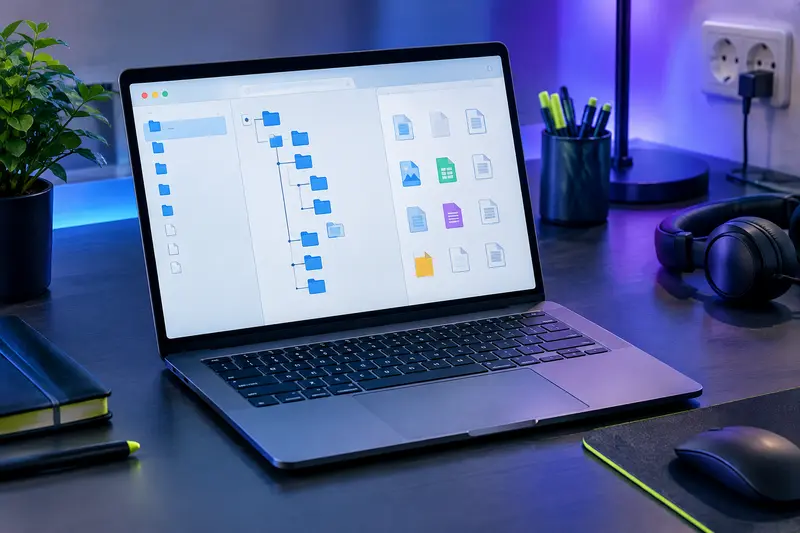
Un système de fichiers organise les données d’un support en fichiers et dossiers, puis relie chaque nom à un emplacement et à des informations…
Un mot de passe long et différent pour chaque compte limite les effets d’une fuite. Un gestionnaire sécurisé, la double vérification et des options…

Le froid et l’humidité peuvent affecter les appareils numériques, surtout lorsqu’ils passent rapidement d’un extérieur froid à une pièce chauffée.

Wi‑Fi, Bluetooth et NFC permettent de connecter des appareils sans câble, mais ne répondent pas aux mêmes besoins. Voici comment les distinguer…